Нова пошта
Коли Нова пошта підключена, ТТН створюється прямо з картки замовлення — одним дотиком, без переходу в кабінет перевізника. Налаштування займає близько п'яти хвилин.
Що потрібно заздалегідь
- Бізнес-кабінет Нової пошти (договір із перевізником) — ключ створюється саме там.
- Тариф магазину Pro або вище: на Basic модуль Нової пошти недоступний (див.
Налаштування→Підписка). - У вашому кабінеті Нової пошти має бути активована послуга «Інтернет-торгівля» — інакше накладні через API можуть не створюватися.
Шлях до API ключа звірено з офіційною сторінкою Нової пошти — жовтень 2026
Крок 1. Отримайте API ключ
- Увійдіть у бізнес-кабінет Нової пошти (кнопка входу на novaposhta.ua).
- Відкрийте
Налаштування→ вкладкуБезпека. - У блоці
Мої ключі APIнатиснітьСтворити ключ. Приймете ліцензійну угоду про використання API, якщо її покажуть. - Скопіюйте створений ключ — він з'явиться у списку. Для магазину потрібен ключ сервісу «Бізнес-кабінет».
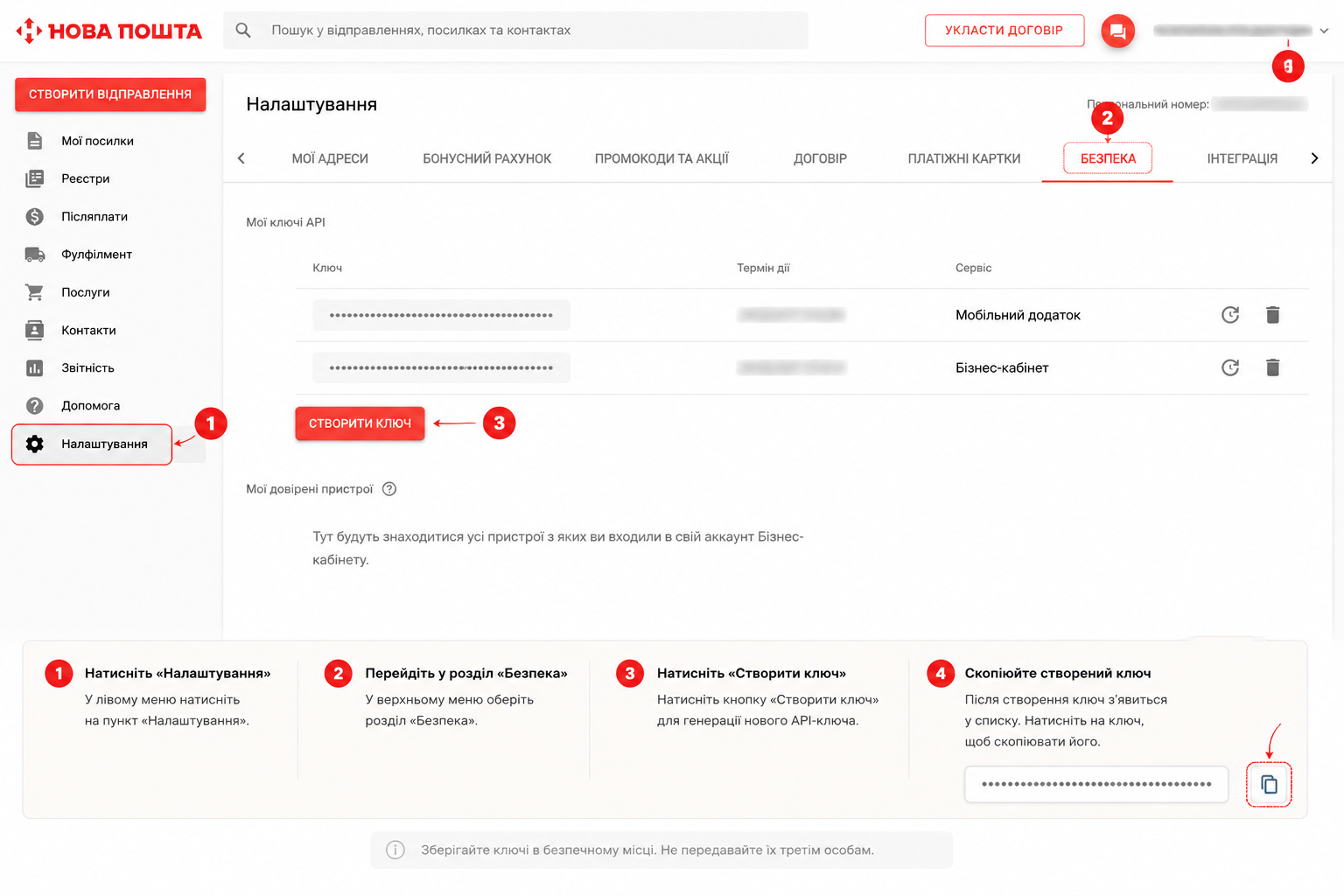
Ключ має термін дії
У списку ключів навпроти кожного вказано Термін дії. Коли він добігає кінця, ТТН перестають створюватися (з'являється помилка на кшталт «API Expired»). Ключ можна продовжити кнопкою оновлення в кабінеті Нової пошти або створити новий. Якщо створили новий — вставте його в магазин (див. нижче «Змінити»).
Не передавайте ключ іншим
API ключ — це доступ до вашого акаунта Нової пошти. Не надсилайте його в чатах і не публікуйте. Магазин зберігає його в зашифрованому вигляді й показує лише початок.
Офіційна довідка Нової пошти про інтеграції: novaposhta.ua/for-business/cooperation/integration.
Крок 2. Внесіть дані в магазин
Відкрийте Керування → Налаштування → Доставка. Картка Нова пошта веде вас зверху вниз; виконуйте кроки в такому порядку.
1. API ключ. Вставте ключ у поле — система одразу перевірить його в Нової пошти й напише Ключ збережено та перевірено. Щоб замінити ключ, натисніть Змінити.
2. Місто відправника. Почніть вводити назву й виберіть місто зі списку, що з'явиться.
3. Точка відправлення. Введіть номер або назву відділення чи поштомата й виберіть його зі списку.
4. Дані відправника. ПІБ відправника й Телефон відправника (у форматі +380…) — вони друкуються на накладній.
5. Натисніть Зберегти доставку.
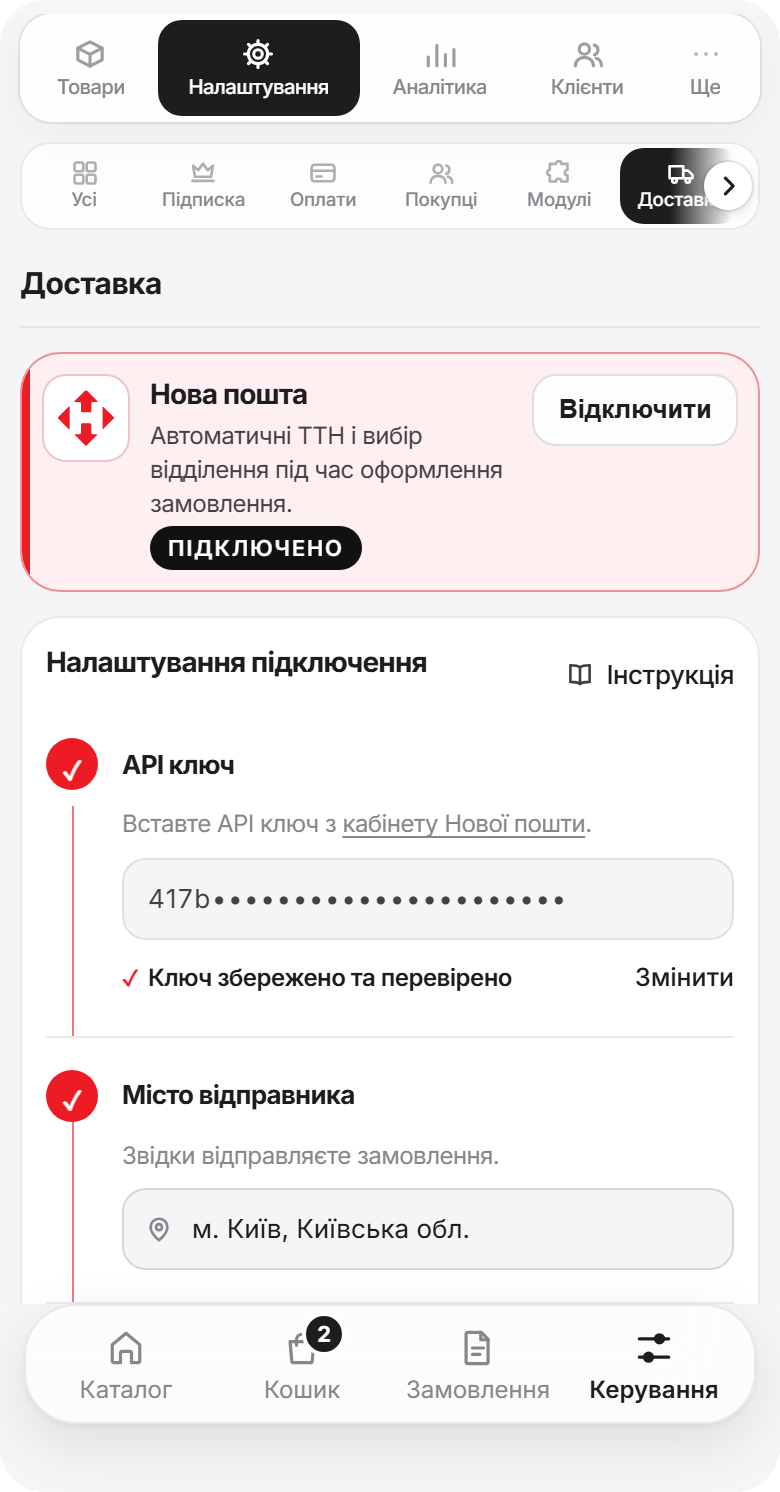
Коли все заповнено, з'явиться повідомлення «Готово! Доставка Новою поштою налаштована і працює» і кнопка Перевірити підключення — вона робить пробний запит до Нової пошти з вашим ключем. Покупці зможуть обирати відділення або поштомат під час оформлення замовлення. Статус картки — Підключено.
Найчастіша помилка при налаштуванні
Місто і точку відправлення не можна вводити текстом вручну. Їх треба знайти пошуком і вибрати зі списку.
Причина: разом із назвою система зберігає внутрішній ідентифікатор Нової пошти. Якщо ви просто набрали «Київ» руками — ідентифікатора немає, і ТТН не створиться, хоча в полі буде правильний текст.
Якщо не впевнені, чи вибирали зі списку — відкрийте поле й виберіть значення зі списку ще раз.
Що має бути заповнено
П'ять обов'язкових значень:
-
API ключНової пошти (дійсний, не прострочений) -
Місто відправника— вибране зі списку -
Точка відправлення— вибрана зі списку -
ПІБ відправника -
Телефон відправника
Плюс сам модуль Нової пошти має бути увімкнений у Налаштування → Модулі (потрібен тариф Pro або вище).
Як створити ТТН
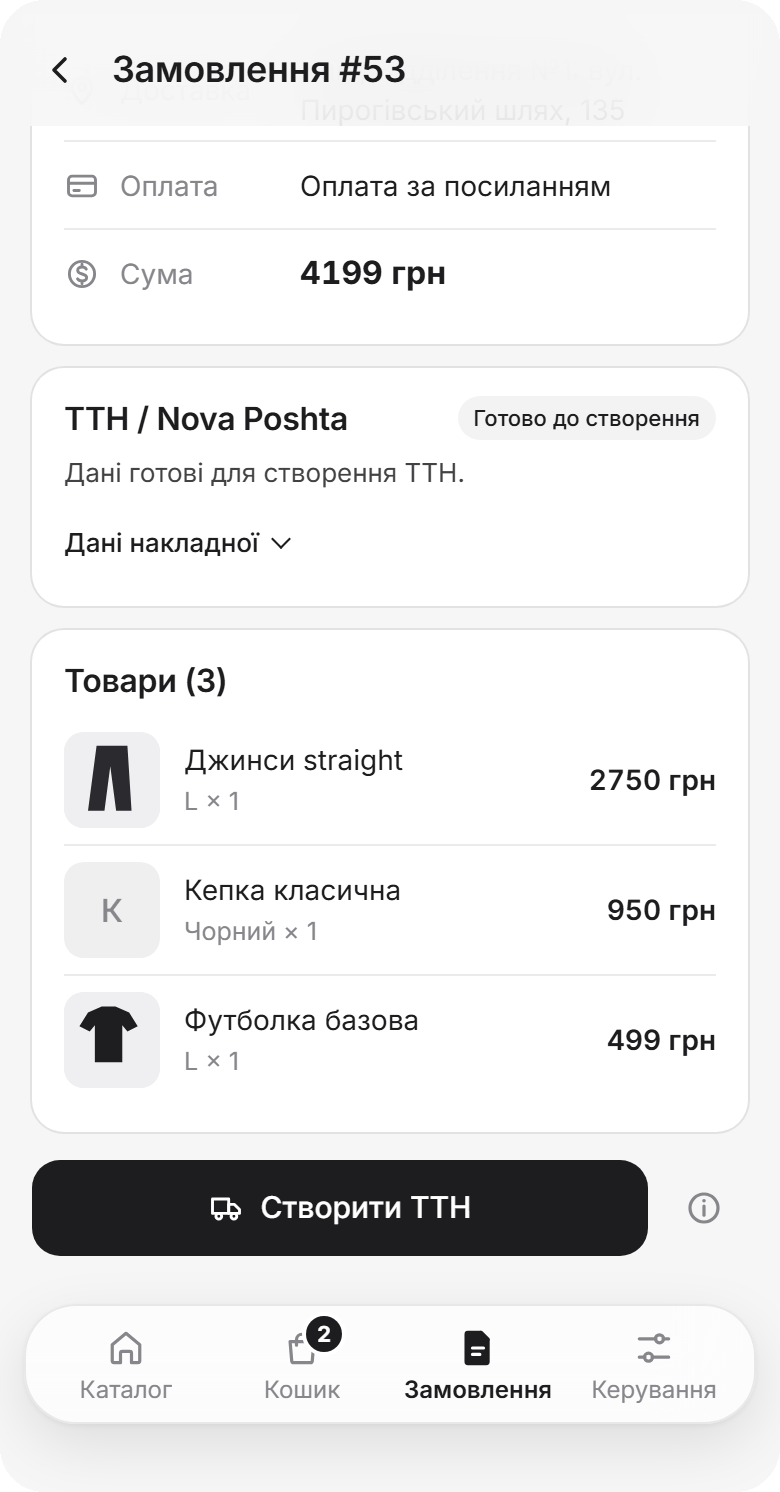
Після налаштування в картці замовлення з'являється кнопка Створити ТТН.
- Відкрийте замовлення: у WebApp — розділ
Замовлення, у боті —📋 Замовленняабо команда/orders. - Натисніть
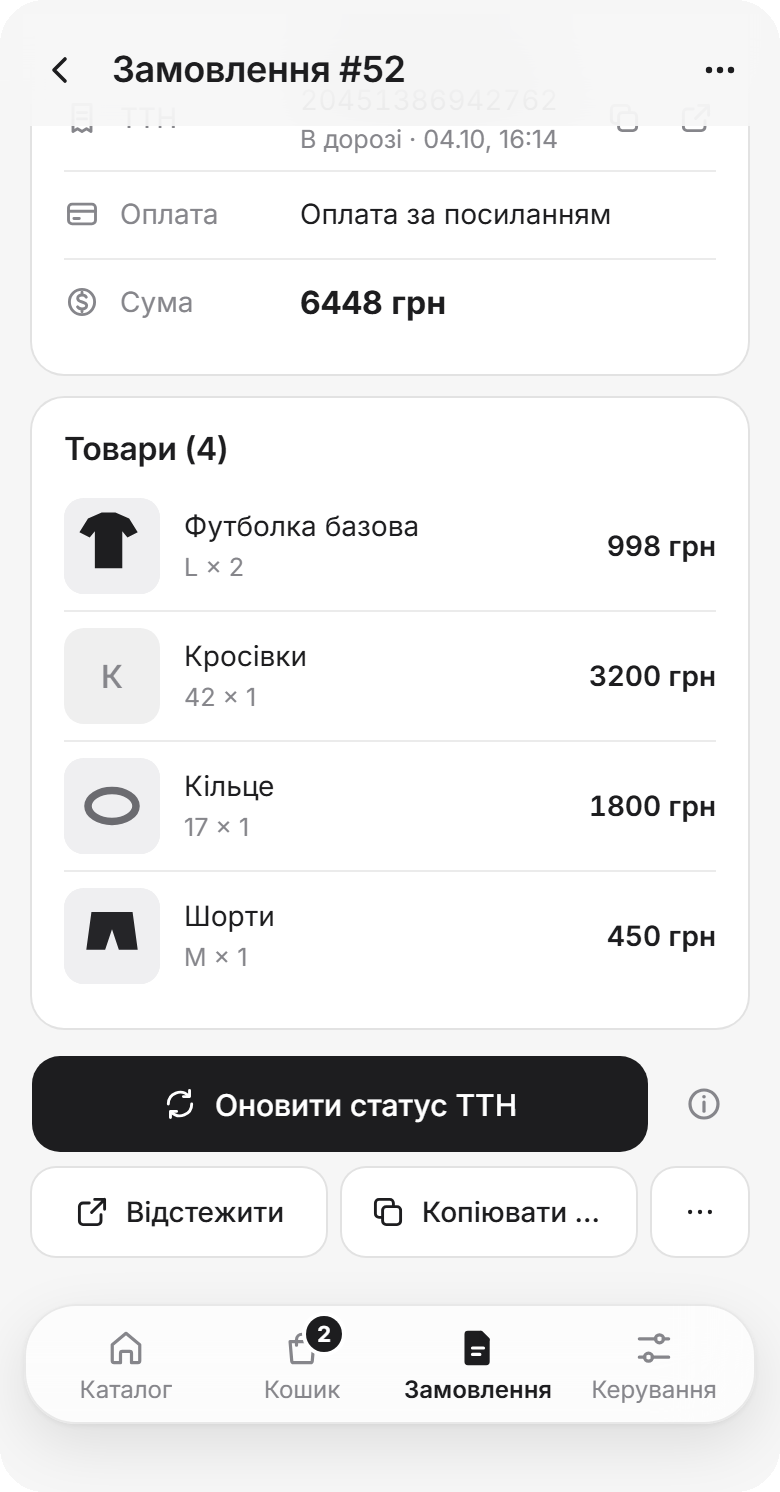
Створити ТТН. Біля кнопки є значокⓘ— він пояснює, що саме відбудеться. - Після створення в картці з'являється номер накладної й дії:
Оновити статус ТТН,Відстежити(відкриває трекінг Нової пошти),Скопіювати ТТН. У меню…—Перевипустити ТТНіСкасувати ТТН, якщо накладну треба виправити. - Для післяплати позначайте етапи:
Позначити відправленим→Позначити у відділенні→Оплачено / отримано.
Умови, за яких ТТН створюється без помилки
П'ять умов мають виконуватися одночасно:
| # | Умова | Де перевірити |
|---|---|---|
| 1 | Модуль Нової пошти увімкнений (тариф Pro або вище) | Налаштування → Модулі |
| 2 | API ключ збережений і дійсний | Налаштування → Доставка |
| 3 | Заповнені дані відправника | Налаштування → Доставка |
| 4 | Місто і точка вибрані зі списків пошуку | Налаштування → Доставка |
| 5 | У замовленні є коректні дані отримувача з містом і відділенням | Картка замовлення |
Якщо щось не працює
Кнопка «Створити ТТН» не з'являється
Швидше за все, модуль Нової пошти вимкнений, не збережений API ключ або тариф не включає цей модуль.
Перевірте Налаштування → Модулі, потім Налаштування → Доставка, потім Налаштування → Підписка.
ТТН не створюється, хоча все заповнено
Найчастіші причини, у порядку ймовірності:
- Минув термін дії API ключа. Продовжіть його або створіть новий у кабінеті Нової пошти й натисніть
Змінитив картці. - Місто або точка відправлення введені вручну, а не вибрані зі списку. Виберіть їх зі списку ще раз і натисніть
Зберегти доставку. - У замовленні немає повних даних отримувача — місто або відділення покупець вказав некоректно.
- Телефон у неправильному форматі.
- У кабінеті Нової пошти не активована послуга «Інтернет-торгівля».
Помилка авторизації або «невірний ключ»
Ключ міг бути видалений, деактивований або прострочений у кабінеті Нової пошти. Створіть новий: Налаштування → Безпека → Створити ключ, потім у магазині натисніть Змінити, вставте ключ і збережіть.
Хочу почати налаштування з нуля
У верхній частині картки Нова пошта є кнопка Відключити — вона знімає підключення. Після цього можна пройти всі кроки заново.