Оплати
Магазин без робочої оплати — це вітрина. Тут зібрано все, що потрібно, щоб приймати гроші: які способи є, як їх підключити і як переконатися, що все справді працює.
Почніть з цього ще до налаштування магазину
Онлайн-еквайринг (LiqPay або Monobank) підключається на стороні банку й може зайняти кілька днів: банк перевіряє дані про бізнес. Подайте заявку одразу, а каталог і доставку налаштовуйте паралельно — так ви не втратите тиждень на очікуванні.
Інструкції банків звірено з їхніми публічними сторінками — жовтень 2026
Інтерфейс банків змінюється
Назви пунктів у кабінетах LiqPay і Monobank банки можуть міняти. Якщо щось називається інакше — шукайте пункт із тим самим змістом (ключі API, токен, оплата на сайті) або запитайте в чаті підтримки банку.
Які способи є
| Спосіб | Як працює | Підтвердження |
|---|---|---|
LiqPay |
Онлайн-еквайринг: картка, Apple Pay, Google Pay | Автоматичне |
plata by mono |
Онлайн-еквайринг Monobank: картка будь-якого банку, Apple Pay, Google Pay | Автоматичне |
Оплата за посиланням |
Покупець переходить за вашим платіжним посиланням (банка або платіжна сторінка) | Ручне |
Оплата за реквізитами |
Переказ на рахунок за IBAN | Ручне |
Післяплата |
Оплата при отриманні посилки | — |
Усе налаштовується в одному місці:
Керування → Налаштування → Оплати
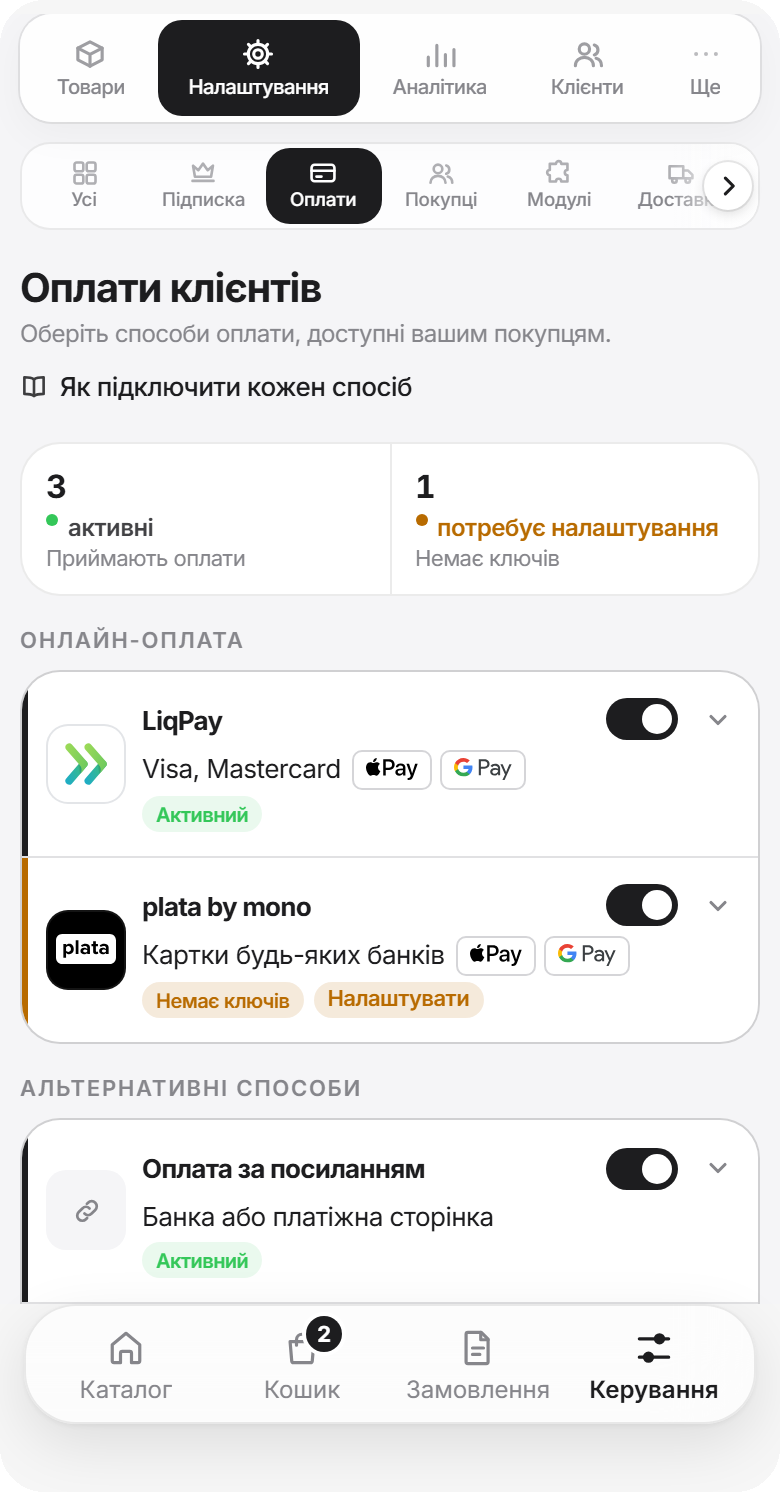
Кожен спосіб — окремий рядок із перемикачем і статусом:
Активний— увімкнено й налаштовано, покупці бачать цей спосіб;Немає ключів+ кнопкаНалаштувати— спосіб увімкнено, але ключів ще немає, тож покупцям він не показується;Не налаштовано— вимкнено й порожньо.
Угорі — підсумок: скільки способів активні й скільки потребують налаштування. Натисніть на рядок, щоб відкрити налаштування способу (ключі, посилання, текст реквізитів). Після змін з'являється панель «Є незбережені зміни» — натисніть Зберегти зміни.
Скільки способів вмикати
Достатньо одного робочого, щоб запустити магазин. Але зв'язка «онлайн-еквайринг + післяплата» закриває майже всі сценарії: хто готовий платити одразу — платить, хто ще сумнівається — замовляє з післяплатою.
LiqPay
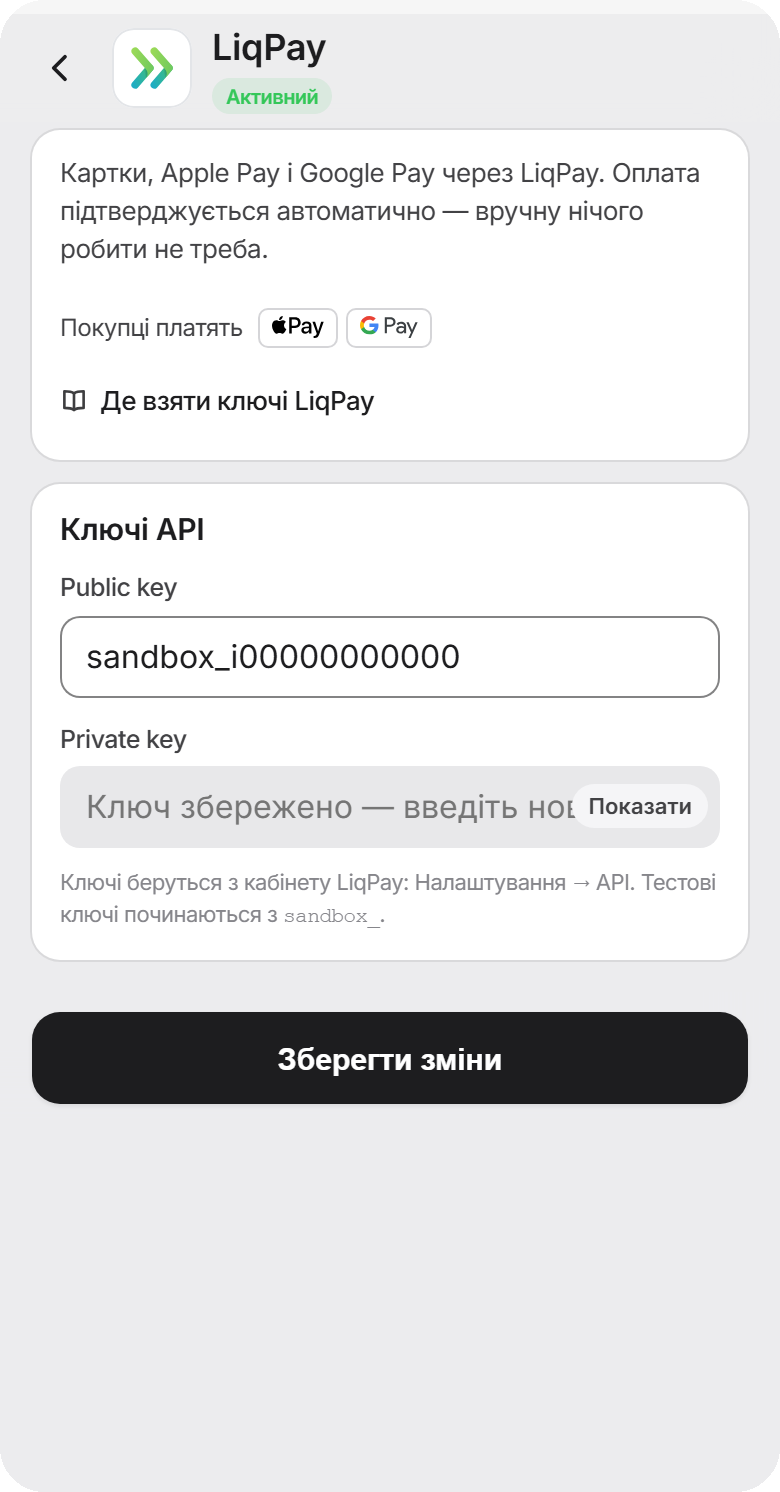
LiqPay — платіжний сервіс ПриватБанку. Вам знадобляться два ключі з кабінету LiqPay: Public key (відкритий) і Private key (закритий).
Закритий ключ — як пароль
Private key дає змогу підписувати платежі від імені вашого магазину. Не надсилайте його в чатах, не робіть із ним знімків екрана й не публікуйте. Магазин зберігає його в зашифрованому вигляді й після збереження більше не показує.
Крок 1. Створіть компанію в LiqPay
- Відкрийте liqpay.ua і увійдіть: за номером телефону з підтвердженням через SMS або в застосунку Приват24. Якщо облікового запису ще немає, його буде створено.
- Створіть компанію (магазин) — кнопка «Створити магазин». Вкажіть назву й e-mail. Якщо LiqPay запитає адресу сайту, а сайту у вас немає, вкажіть посилання на вашого бота (
https://t.me/імʼя_вашого_бота) і уточніть у підтримці LiqPay, чи цього достатньо. - Заповніть дані про бізнес, які попросить LiqPay.
Крок 2. Спершу — тестові ключі
Для кожної компанії LiqPay створює дві пари ключів: бойову й тестову. Тестові ключі починаються з sandbox_, працюють без реальних списань і доступні одразу. Це найкращий спосіб перевірити, що все підключено правильно, поки компанію ще не активовано.
- У кабінеті LiqPay відкрийте
Налаштування→API. - Увімкніть тестовий режим перемикачем у кабінеті — тоді покажуться тестові ключі
sandbox_…. - Скопіюйте
Public keyіPrivate key(закритий ключ може бути прихований — натисніть значок «око»).
Крок 3. Підключіть ключі в магазині
- Відкрийте
Керування→Налаштування→Оплати. - Увімкніть перемикач
LiqPayі відкрийте його налаштування. - Вставте
Public key. - Вставте
Private key(кнопкаПоказатидозволяє перевірити, що вставилося без помилок). - Натисніть
Зберегти зміни.
Нічого більше в LiqPay налаштовувати не треба: адресу, на яку банк надсилає підтвердження оплати, магазин передає сам із кожним платежем.
Крок 4. Перевірте тестовим платежем
- Відкрийте магазин як покупець, додайте товар у кошик, оформте замовлення й оберіть
Оплатити онлайн через LiqPay. - На сторінці LiqPay введіть тестову картку. Актуальні тестові картки LiqPay публікує на своїй сторінці «Тестування» (liqpay.ua/doc/api/testing); зазвичай це
4242 4242 4242 4242, будь-який майбутній термін дії та будь-який CVV. - Поверніться в магазин: замовлення має отримати статус
Оплаченоавтоматично.
Тестові платежі — це лише перевірка: гроші не списуються й на рахунок не надходять.
Крок 5. Перейдіть на бойові ключі
Щоб приймати реальні гроші, компанію в LiqPay потрібно активувати: банк перевіряє дані про бізнес. Терміни залежать від банку — тому подавайте заявку заздалегідь. Після активації:
- У кабінеті LiqPay вимкніть тестовий режим і скопіюйте бойові
Public keyіPrivate key(вони не починаються зsandbox_). - У магазині відкрийте налаштування
LiqPay, вставте нові ключі замість тестових і натиснітьЗберегти зміни. - Зробіть ще один платіж реальною карткою на мінімальну суму (див. Перевірка).
Тестові ключі не приймають реальні гроші
Якщо магазин працює на ключах sandbox_…, покупці бачитимуть успішну оплату, але гроші до вас не надійдуть. Перед запуском обов'язково замініть їх на бойові.
Monobank Merchant
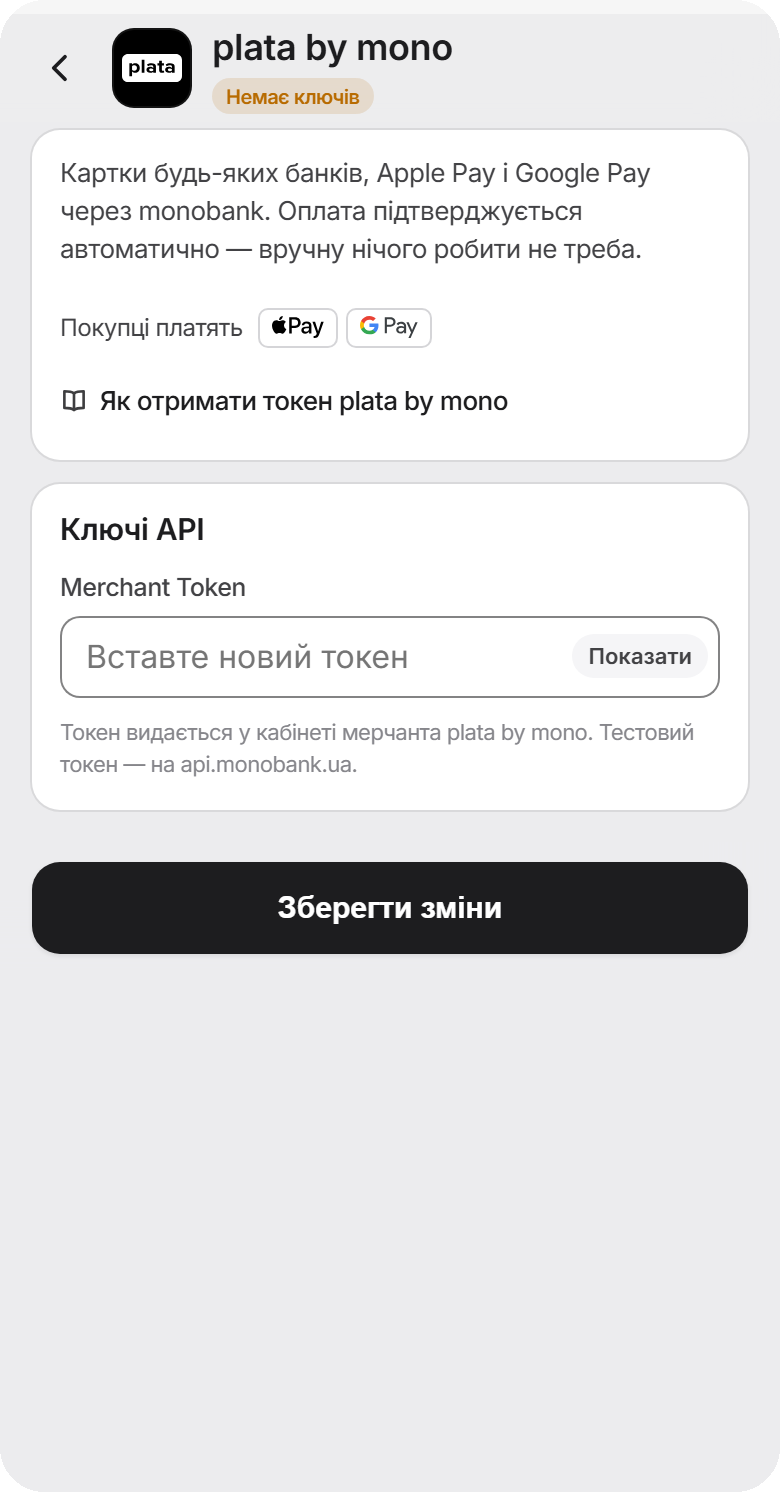
У налаштуваннях магазину цей спосіб називається plata by mono — це інтернет-еквайринг monobank. Вам потрібен один ключ — Merchant Token.
Крок 1. Підключіть еквайринг
Еквайринг monobank доступний бізнесу: ФОП та юридичним особам (ТОВ, благодійним фондам і подібним). Потрібен бізнес-рахунок у monobank.
- Відкрийте веб-кабінет web.monobank.ua і увійдіть за номером телефону або QR-кодом із застосунку.
- Додайте інструмент «Оплата на сайті» (інтернет-еквайринг): коротко опишіть бізнес і підпишіть заяву в застосунку monobank.
- Дочекайтеся підтвердження банку. Якщо потрібне уточнення — напишіть у підтримку monobank із застосунку.
Готовий текст звернення в підтримку
Вітаю. Потрібно підключити інтернет-еквайринг (plata by mono) для нашого магазину.
Ми продаємо товари онлайн через Telegram-магазин і хочемо приймати оплати карткою.
Підкажіть, будь ласка:
- який зараз порядок підключення інтернет-еквайрингу;
- де заповнити заявку;
- де після активації взяти Merchant Token для магазину.
Крок 2. Створіть токен
Коли еквайринг активовано:
- У веб-кабінеті web.monobank.ua відкрийте вкладку «Оплата на сайті».
- Натисніть «Налаштувати» і створіть токен. Ця кнопка з'являється лише при першому створенні.
- Якщо токен уже створювали: відкрийте «Інтеграції» → «На мій сайт» — токен там.
- Скопіюйте
Merchant Token.
Тестовий токен
Для перевірки без реальних грошей monobank публікує тестовий токен у документації для розробників: api.monobank.ua. Підставте його в магазин, зробіть тестове замовлення, а потім замініть на свій бойовий токен.
Крок 3. Підключіть у магазині
- Відкрийте
Керування→Налаштування→Оплати. - Увімкніть перемикач
plata by monoі відкрийте його налаштування. - Вставте токен у поле
Merchant Token(кнопкаПоказати— перевірити вставлене). - Натисніть
Зберегти зміни. - Зробіть тестове замовлення.
Оплата за посиланням і за реквізитами
Ці два способи не потребують еквайрингу — але вимагають вашої участі в кожному замовленні.
| Спосіб | Що заповнити |
|---|---|
Оплата за посиланням |
Посилання для оплати — наприклад, посилання на банку monobank чи платіжну сторінку |
Оплата за реквізитами |
Текст реквізитів — IBAN, отримувач, призначення платежу |
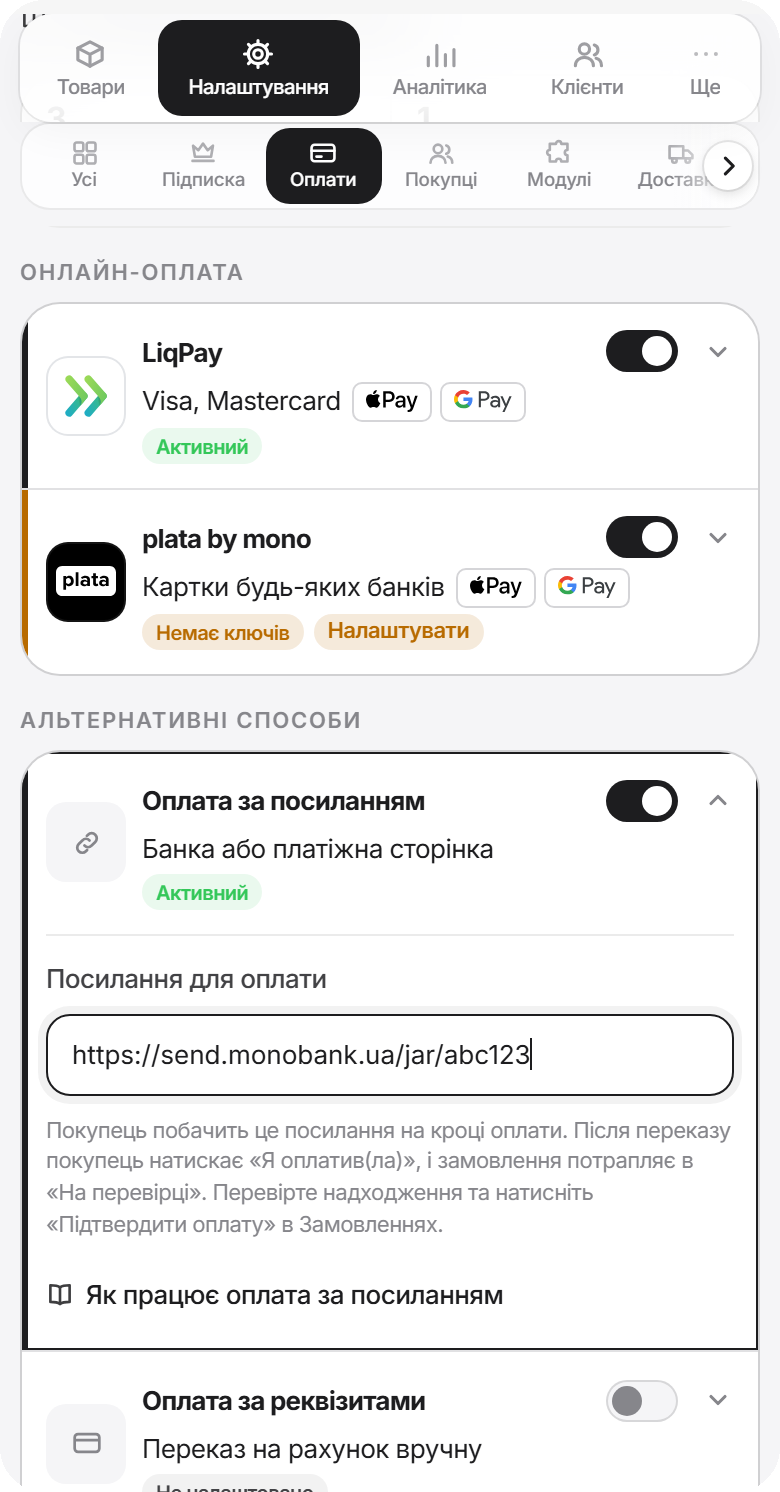
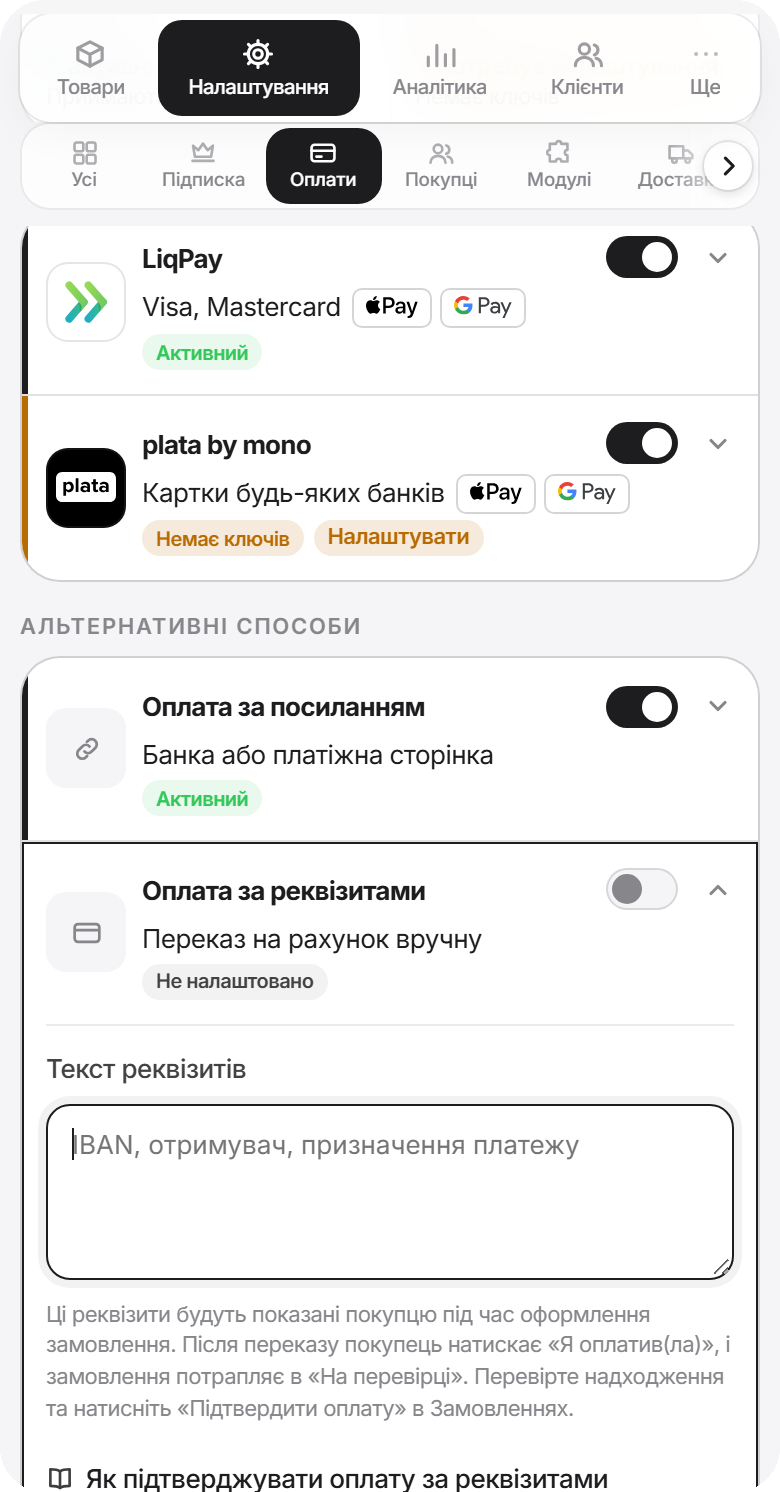
Покупець бачить ваше посилання чи реквізити на кроці оплати. Після переказу він натискає кнопку Я оплатив(ла), і замовлення переходить у статус Оплата на перевірці. Далі ви перевіряєте надходження і натискаєте Підтвердити оплату в замовленнях.
Ці способи потребують дисципліни
Замовлення в статусі Оплата на перевірці не рухається саме по собі. Якщо ви не заглядаєте в адмінку двічі на день — клієнт сидить із оплаченим замовленням і тишею у відповідь.
Накладений платіж
Оплата при отриманні на пошті. Налаштовувати нічого не потрібно — лише ввімкнути перемикач Післяплата в тому ж розділі.
Замовлення з післяплатою мають власний ланцюжок статусів: Очікує відправки → Відправлено → Очікує отримання → Оплачено. Етапи ви позначаєте в замовленнях.
Обмеження для товарів «Без ліміту залишку»
Якщо товар працює в режимі Без ліміту залишку (під замовлення), самої лише післяплати недостатньо — оформлення буде заблоковане.
Для таких товарів має бути увімкнена хоча б одна онлайн-оплата: LiqPay, plata by mono, Оплата за посиланням або Оплата за реквізитами.
Логіка проста: товар іде під замовлення, і платформа страхує вас від відмов на етапі отримання.
Що бачить покупець
У момент оформлення покупцю показуються такі варіанти:
| Що бачить покупець | Що це насправді |
|---|---|
💳 Оплатити онлайн через LiqPay |
LiqPay: Apple Pay, Google Pay або картка |
💳 Оплатити онлайн через Monobank |
Еквайринг plata by mono, картка будь-якого банку |
💳 Онлайн оплата |
Оплата за вашим посиланням |
🏦 Банківські реквізити |
Переказ за IBAN — позначено бейджем IBAN |
📦 Накладений платіж |
Оплата при отриманні |
Для LiqPay і plata by mono після успішної оплати замовлення підтверджується автоматично. Для решти способів покупець тисне Я оплатив(ла), а ви підтверджуєте вручну.
Перевірка: чи все працює
Не покладайтеся на те, що ключі вставлені правильно. Пройдіть повний сценарій:
- Відкрийте магазин як покупець.
- Додайте в кошик товар з мінімальною ціною — заведіть спеціально тестовий на 1 грн.
- Пройдіть оформлення до кінця.
- LiqPay на тестових ключах — оплатіть тестовою карткою (безкоштовно). На бойових ключах і для
plata by mono— оплатіть реальною карткою: сума мінімальна, її можна повернути. - Перевірте, що замовлення з'явилося у вас в адмінці.
- Перевірте, що статус став
Оплачено.
Після перевірки зніміть з тестового товару перемикач Активний.
Оплата пройшла, а статус не змінився
- Для
LiqPayіplata by monoстатус має оновитися сам протягом хвилини. Якщо ні — перевірте, що в магазин вставлені ключі саме того режиму, в якому ви платили (тестові ключі — тестова оплата, бойові — реальна), і що в них немає зайвих пробілів. - Для
Оплата за посиланняміОплата за реквізитамице нормальна поведінка: підтвердження ручне. - Перевірте фільтр
На перевірціу замовленнях — можливо, замовлення чекає саме там.
Покупець не бачить потрібного способу оплати
- Переконайтеся, що спосіб увімкнений, у нього статус
Активний, і ви натиснулиЗберегти зміни. Спосіб зі статусомНемає ключівпокупцям не показується. - Перевірте режим залишків товару: для
Без ліміту залишкупісляплата не показується без онлайн-оплати. - Перевірте
Налаштування→Підписка— можливо, увімкненоПауза checkout.
LiqPay пише, що компанію не активовано
Бойові платежі працюють лише після активації компанії. Поки ви чекаєте — користуйтеся тестовими ключами sandbox_… для перевірки, а для перших продажів увімкніть Оплата за реквізитами чи Післяплата. Статус заявки уточніть у підтримці LiqPay.