Інструкція для власника
Цей гайд проведе вас від створення магазину до стабільно працюючих продажів. Кожен розділ — окрема задача, яку можна закрити за один підхід. Усі знімки екрана — з мобільної версії: саме так магазином керує більшість власників.
Якщо ви тут вперше
Не читайте все підряд. Пройдіть Швидкий старт — цього достатньо, щоб прийняти перше замовлення. Решту розділів відкривайте тоді, коли дійде черга.
Куди йти за потрібною задачею
| Я хочу… | Розділ |
|---|---|
| створити магазин і зайти в адмінку | Швидкий старт |
| додати товари, фото, знижки | Каталог |
| завантажити багато товарів файлом | Імпорт каталогу |
| прийняти оплату від покупців | Оплати |
| відправляти замовлення Новою поштою | Нова пошта |
| змінити кольори, банер, шрифти | Вигляд магазину |
| обробляти замовлення | Замовлення |
| дізнатися про тарифи й обмеження | Підписка |
| повернути покупців, розіслати акцію | Модулі зростання |
| зрозуміти, чому щось не працює | Часті ситуації |
Швидкий старт
Десять кроків до першого продажу. Робіть їх у цьому порядку — кожен наступний спирається на попередній. Весь шлях займає близько години, не враховуючи очікування банку.
1. Створіть магазин. Відкрийте бота платформи Cartium і натисніть 🛍️ Створити мій магазин (або надішліть /connect). Бот попросить назву магазину і токен Telegram-бота — окремого бота, через якого працюватимуть ваші покупці. Токен ви отримаєте в @BotFather — докладніше під списком кроків. Пробний період — 14 днів.
2. Зайдіть в адмінку. Відкрийте щойно створеного бота магазину й надішліть /admin.
3. Прийміть документи. Якщо бот попросить — натисніть ✅ Приймаю для політики конфіденційності та правил використання. Без цього адмін-меню не відкриється.
4. Створіть категорії. У боті: /admin → 📂 Категорії → ➕ Додати категорію. Спочатку категорії, потім товари — інакше доведеться перекладати товари руками.
5. Додайте товари. WebApp: Керування → Товари → Додати товар. Назва, ціна, фото, категорія. Якщо у товару є розміри чи кольори — заводьте їх варіантами. Багато товарів? Скористайтеся імпортом.
6. Підключіть оплату. Достатньо одного робочого способу. Онлайн-еквайринг підключається на стороні банку й може зайняти кілька днів — подайте заявку якомога раніше. Деталі — на сторінці Оплати.
7. Налаштуйте доставку. Якщо працюєте з Новою поштою — внесіть API ключ і дані відправника. Деталі — Нова пошта.
8. Оформіть магазин. Логотип, банер, кольори, шаблон — розділ Вигляд магазину.
9. Пройдіть тестове замовлення повністю. Як покупець: каталог → кошик → оформлення → оплата → замовлення прийшло вам в адмінку → доставка.
10. Перевірте підписку. Пробний період триває 14 днів — оберіть тариф у Налаштування → Підписка, щоб магазин не зупинився.
Як створити бота в @BotFather і отримати токен
- Відкрийте @BotFather у Telegram (кнопка
Відкрити @BotFatherє в повідомленні бота Cartium) і надішліть/newbot. - Назва бота — те, що бачать покупці в чатах і пошуку, наприклад
Urban Style. - Username бота — унікальна адреса: латиниця, цифри та
_, від 5 до 32 символів, обов'язково закінчується наbot, наприкладurbanstyle_bot. - BotFather надішле токен — рядок на кшталт
123456789:AAH…. Скопіюйте його повністю й надішліть боту Cartium в чат.
Повідомлення з токеном бот Cartium одразу видаляє, а в системі токен зберігається лише в зашифрованому вигляді. Нікому більше токен не надсилайте: він дає повний доступ до бота. Для кожного магазину потрібен окремий бот.
Не починайте з модулів росту
Промокоди, кампанії, аналітика і крос-продажі не врятують магазин, у якому не працює базове. Спочатку доведіть до кінця ланцюжок:
товар → кошик → оформлення → оплата → замовлення → відправка
І тільки потім вмикайте решту.
Два інтерфейси магазину
Це один магазин, до якого можна дістатися двома шляхами. Просте правило: одну дію швидко — у боті, системну роботу — у WebApp.
Telegram-бот
Бот — це швидкі дії. Відкрили, зробили одну справу, закрили.
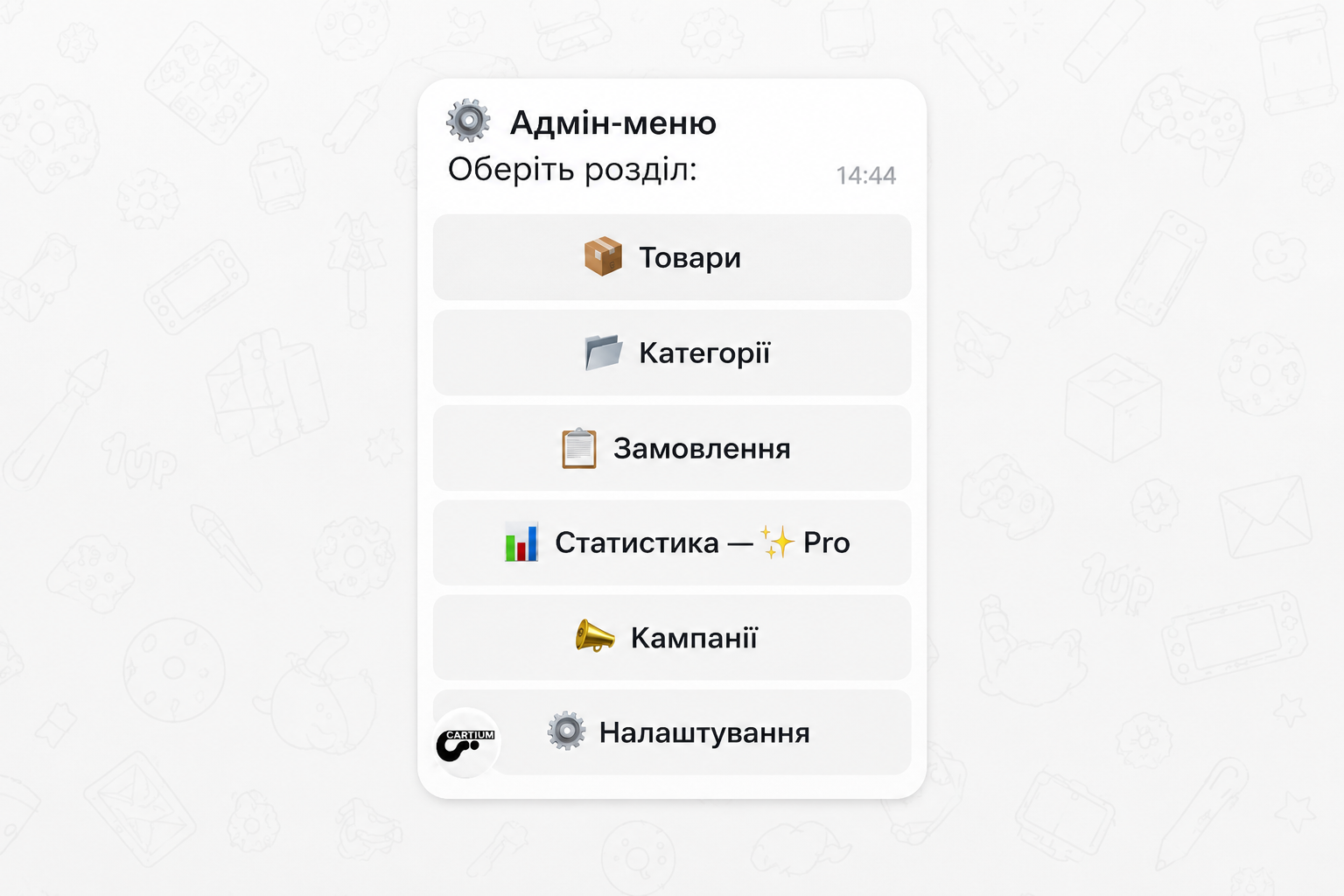
Після /admin ви бачите меню:
| Кнопка | Для чого |
|---|---|
📦 Товари |
Список товарів, додати або відредагувати |
📂 Категорії |
Створити категорії та підкатегорії, змінити порядок |
📋 Замовлення |
Нові замовлення, підтвердження оплат, ТТН |
📊 Статистика —✨Pro |
Показники магазину з експортом у CSV та Excel |
📣 Кампанії |
Розсилки — з'являється, якщо модуль доступний за вашим тарифом |
⚙️ Налаштування |
Базові налаштування магазину |
Унизу екрана також є постійна клавіатура: 🏠 Старт, 🗂 Каталог, а для адміністратора ще ⚙️ Admin, 📦 Товари, 📑 Замовлення.
WebApp магазину
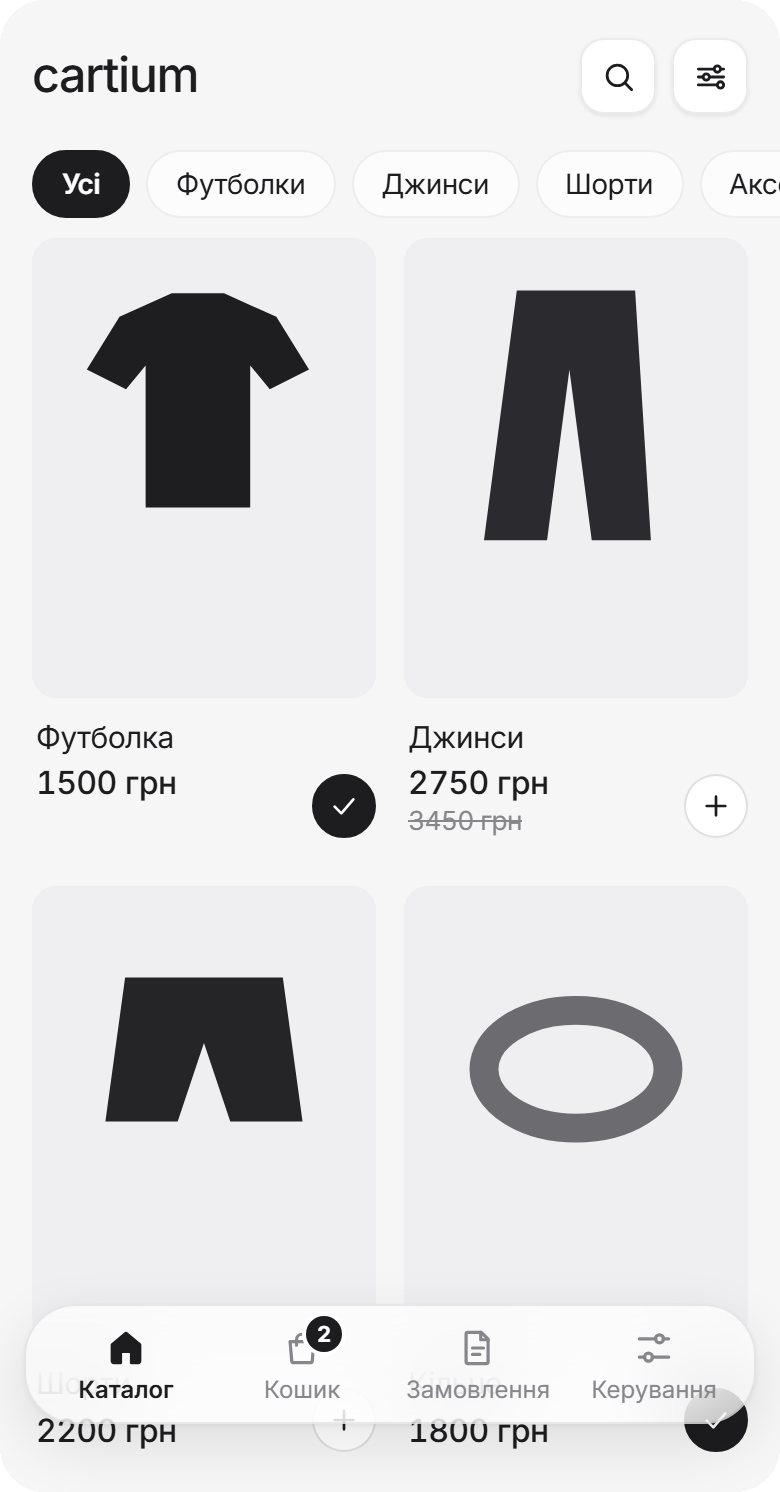
WebApp — це робочий кабінет. Відкривається кнопкою з бота. Унизу — панель із чотирьох розділів:
| Розділ | Що там |
|---|---|
Каталог |
Вітрина — те саме, що бачить покупець |
Кошик |
Кошик (для перевірки оформлення «очима покупця») |
Замовлення |
Список замовлень із пошуком і фільтрами |
Керування |
Ваш адмінський розділ. Усе найважливіше — тут |
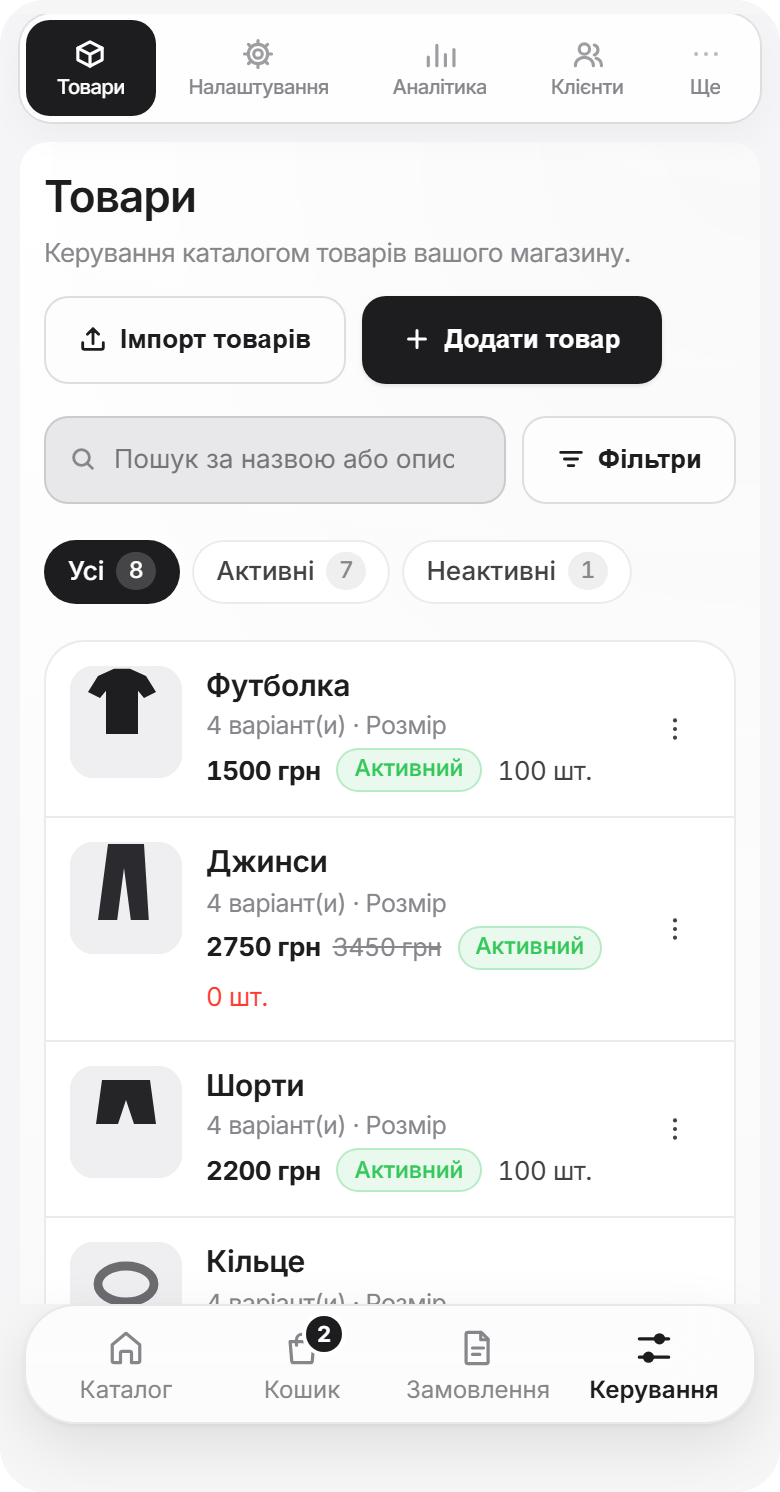
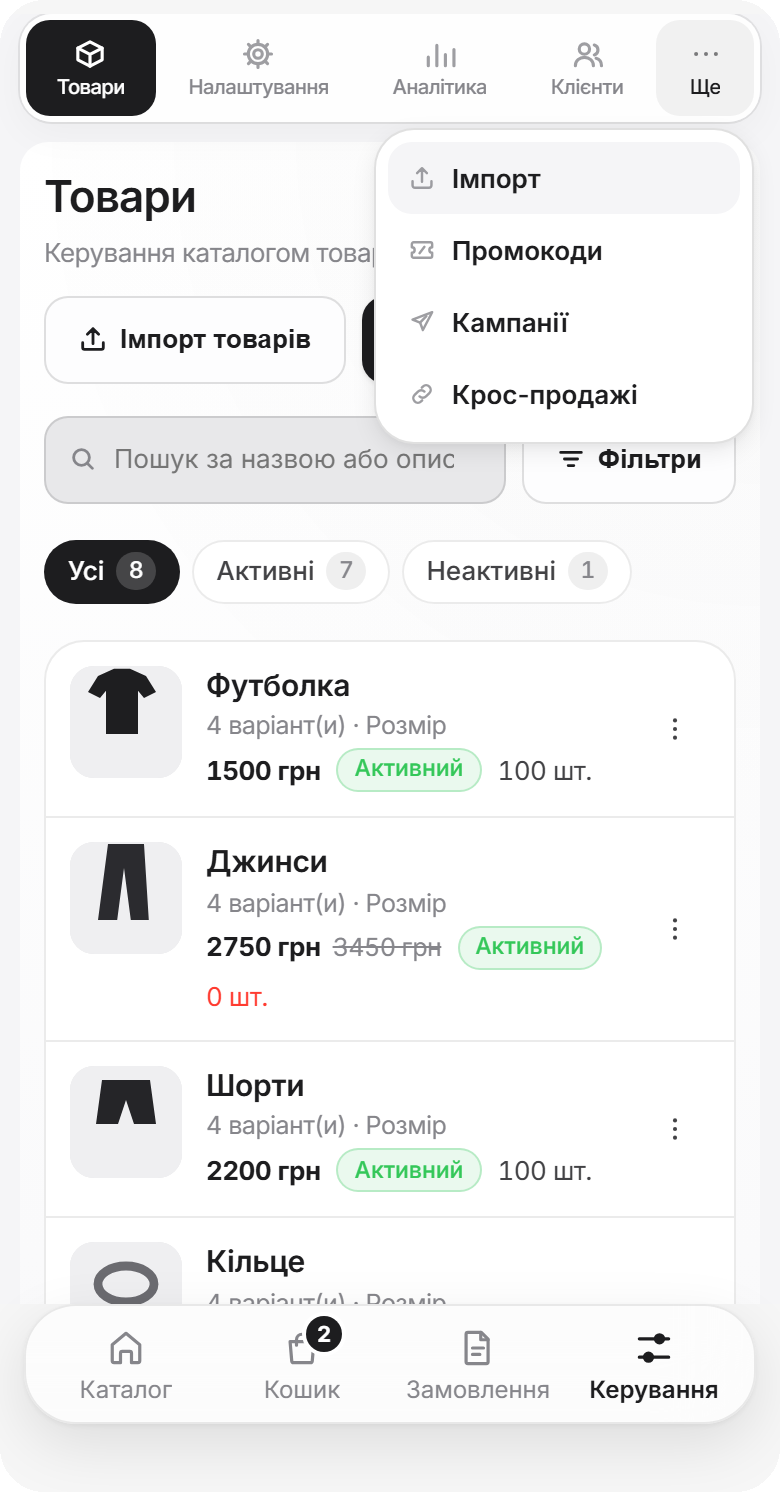
Усередині Керування зверху — ряд вкладок. На телефоні частину з них сховано в меню Ще.
Часте непорозуміння
Іноді власники шукають вкладки «Промокоди» чи «Аналітика» у нижньому меню і не знаходять. Вони не там: спочатку відкрийте Керування, і вже всередині побачите повний набір вкладок.
Що всередині розділу «Керування»
| Вкладка | Що там |
|---|---|
Товари |
Каталог, пошук, швидке редагування, форма створення |
Налаштування |
Підписка, оплати, доставка, вигляд, команда, контент |
Аналітика |
Показники магазину за періодами |
Клієнти |
База клієнтів, сегменти |
Ще → Імпорт |
Масове завантаження товарів файлом CSV або XLSX |
Ще → Промокоди |
Знижки, обмеження, сегменти аудиторії |
Ще → Кампанії |
Розсилки по базі клієнтів |
Ще → Крос-продажі |
Рекомендації супутніх товарів |
На широких екранах (комп'ютер) усі вкладки видно в один ряд.
Чому я бачу менше вкладок, ніж у списку?
Вкладки з'являються лише тоді, коли відповідний модуль увімкнений і дозволений вашим тарифом. Якщо доступ обмежений — залишаються Товари і Налаштування. Перевірити можна в Налаштування → Модулі.
Команди бота
Більшість власників знають тільки /admin. Насправді команд більше, і деякі економлять час.
Ваші робочі команди
| Команда | Що робить |
|---|---|
/admin |
Відкриває адмін-меню |
/orders |
Одразу список замовлень, без заходу в меню |
/order |
Картка конкретного замовлення |
/markpaid |
Позначити замовлення оплаченим |
/addproduct |
Швидко додати товар |
/guide |
Інтерактивна інструкція просто в боті |
/myid |
Показує ваш числовий Telegram ID |
Команди, які бачить покупець
/start, /catalog, /cart, /myorders, /cancel, /skip
Варто знати їх, щоб розуміти, що саме описує клієнт у зверненні до підтримки.
Якщо застрягли посеред сценарію
Бот веде вас покроково — наприклад, при додаванні товару. Якщо передумали, надішліть /cancel. Якщо крок необов'язковий і хочете його пропустити — /skip.
Хто за що відповідає
Ви як власник магазину
Все, що стосується щоденної роботи:
| Зона | Що саме |
|---|---|
| Каталог | Категорії, товари, фото, варіанти, залишки, знижки, активність |
| Замовлення | Перегляд, підтвердження оплат, відправки, статуси |
| Оплати | LiqPay, plata by mono, за посиланням, за реквізитами, післяплата |
| Доставка | Нова пошта, дані відправника, ТТН |
| Контент | Тексти магазину, назви кнопок |
| Вигляд | Шаблон, кольори, шрифти, логотип, банер |
| Зростання | Промокоди, кампанії, аналітика, крос-продажі, сегменти |
| Команда й підписка | Адміни магазину, тариф, режим доступу |
Платформний адміністратор
Потрібен тільки тоді, коли проблема не вирішується з вашої адмінки:
- бот зовсім не відповідає;
- магазин не відкривається;
- проблема з доступом на рівні платформи;
- потрібні технічні зміни поза інтерфейсом магазину.
Коли писати платформному адміну
Якщо ви можете зайти в /admin і бачите меню — швидше за все, питання вирішується налаштуваннями, і цей гайд допоможе. Пишіть платформному адміну, коли не працює сам вхід.
Каталог
Де зручніше працювати
У боті: /admin → 📦 Товари або 📂 Категорії — коли треба швидко щось поправити. Категорії створюються лише тут (а також автоматично при імпорті).
У WebApp: Керування → Товари — коли працюєте системно. Там є пошук, фільтри, список зі статусами й залишками та повна форма створення.
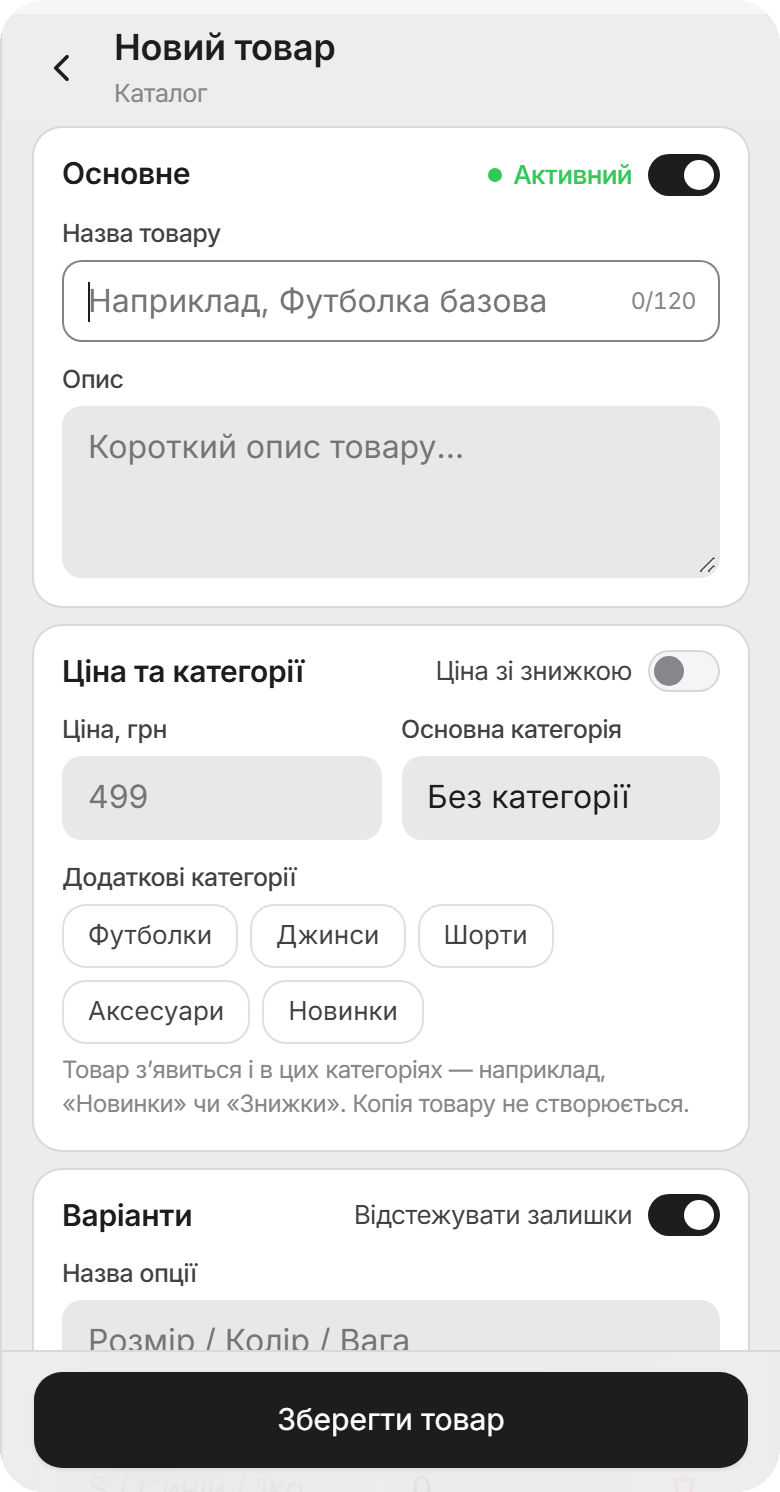
У рядку товару кнопка ⋮ відкриває меню: Редагувати, Дублювати, Деактивувати / Активувати. «Дублювати» зручно, коли треба завести схожий товар.
Спочатку категорії
Створіть структуру категорій до того, як заводити товари. Підтримуються підкатегорії — в боті можна змінювати порядок кнопками ⬆️ Підняти і ⬇️ Опустити.
Це не косметика: від структури категорій залежить, чи знайде покупець потрібне за два дотики, чи гортатиме стрічку з сотні позицій.
Форма товару
| Блок і поле | Коментар |
|---|---|
Активний |
Вимкніть, щоб тимчасово прибрати товар з вітрини |
Назва товару, Опис |
Назва — те, що покупець бачить першим. Не пишіть в опис розміри й кольори — для цього є варіанти |
Ціна, грн |
Ціна, яку платить покупець |
Ціна зі знижкою |
Увімкніть, і з'явиться поле Звичайна ціна, грн — стара ціна, яка показується закресленою. Відсоток знижки рахується сам |
Основна категорія |
Обов'язково, інакше товар важко знайти |
Додаткові категорії |
Той самий товар у кількох категоріях — наприклад, «Новинки» чи «Знижки». Копія не створюється |
Відстежувати залишки, Назва опції, Значення / Залишок, шт. |
Варіанти: розмір, колір, об'єм. Кнопка Додати варіант |
Показувати, коли немає в наявності |
Вимкніть — і товар зникне з каталогу та пошуку, доки не з'являться залишки |
Фото товару |
До 10 фото. Кнопка Додати фото |
Збереження — кнопка Зберегти товар внизу.
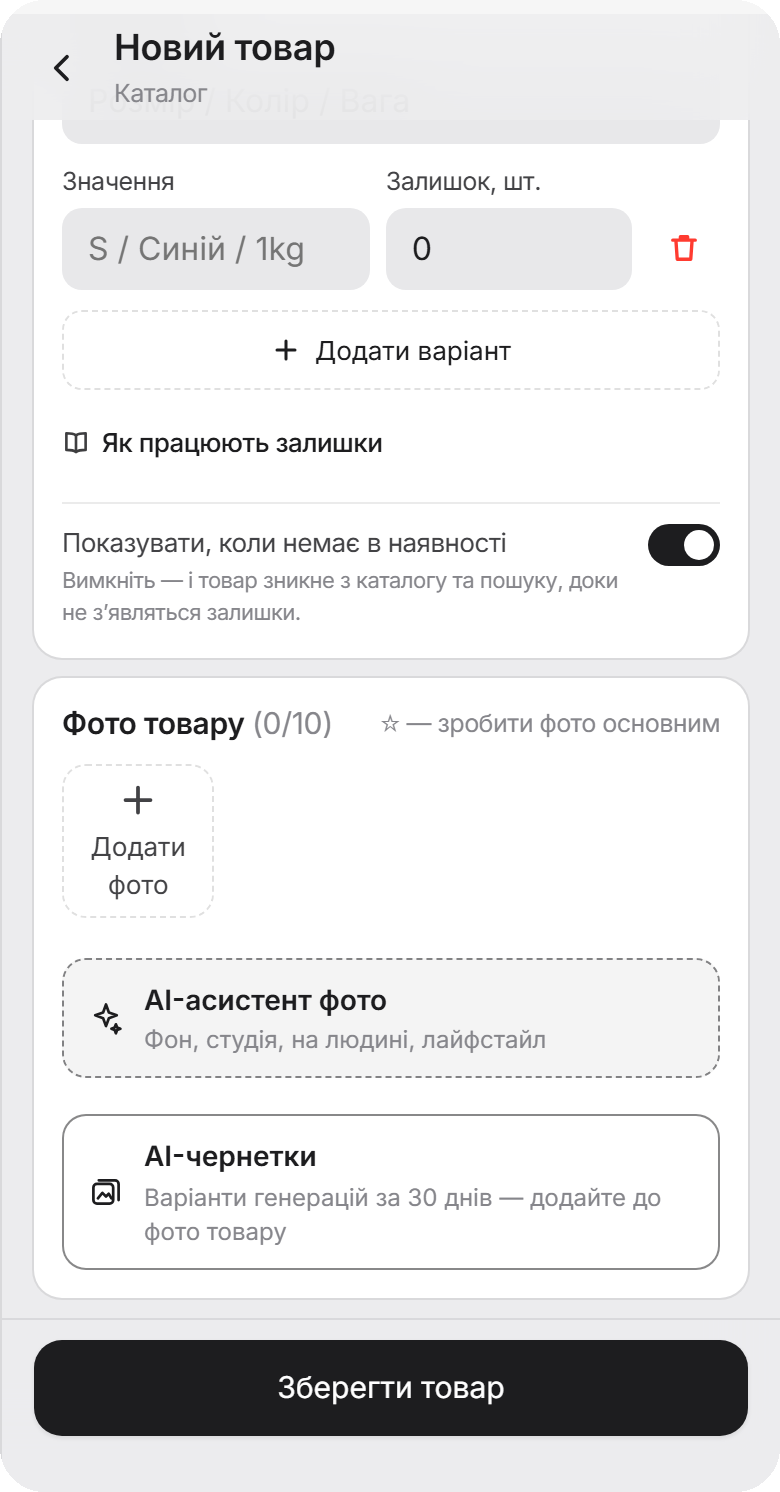
Фото
Один товар — до десяти фото. Практичне правило:
- перше фото — головне. Саме воно тягне на себе увагу в стрічці каталогу; щоб зробити інше фото головним, натисніть
☆на ньому; - решта — деталі, кольори, фактура, масштаб;
- якщо ліміт вичерпано, спочатку видаліть зайве, потім додавайте нове;
- додавайте фото кнопкою
Додати фотов блоціФото товару: можна вибрати знімки з галереї телефона або з комп'ютера, одразу кілька.
AI-асистент фото. Під фото є кнопка AI-асистент фото (фон, студія, на людині, лайфстайл): ви обираєте дію, асистент готує варіант, а ви вирішуєте, чи додавати його до товару. Готові варіанти зберігаються 30 днів у AI-чернетки. Кожна генерація витрачає AI-кредити — щомісячний ліміт залежить від тарифу (див. Підписка).
Варіанти і залишки
Якщо товар має розміри, кольори чи об'єми — заводьте варіанти. Тоді покупець обирає значення у зрозумілому селекторі, а ви бачите залишки по кожній позиції окремо.
Система оперує двома поняттями:
- залишок — фактично доступна кількість;
- резерв — тимчасово відкладено під замовлення, які ще не завершені. Доступна кількість — це залишок мінус резерв.
Режими залишків
| Режим | Що означає |
|---|---|
Відстежувати залишки |
Ви задаєте реальну кількість, система її списує |
Без ліміту залишку |
Жорсткий облік не ведеться, товар іде під замовлення |
Товар з відстеженням залишків без варіантів купити не можна
Залишки рахуються по варіантах. Якщо ввімкнено облік, але жодного варіанта немає — покупцеві нічого замовляти. Для товарів без розмірів і кольорів оберіть Без ліміту залишку або заведіть один варіант із кількістю.
Важливе правило для товарів без ліміту залишку
Якщо товар продається в режимі Без ліміту залишку, для нього має бути увімкнена хоча б одна онлайн-оплата: LiqPay, plata by mono, Оплата за посиланням або Оплата за реквізитами.
Якщо залишити тільки післяплату, оформлення такого товару буде заблоковане — покупець просто не зможе його купити.
Імпорт каталогу
Потрібно завести десятки чи сотні товарів? Завантажте їх одним файлом CSV або XLSX: Керування → Ще → Імпорт. Спочатку система перевіряє файл і показує, що буде додано — і лише після вашого підтвердження створює товари. Повторне завантаження того самого файлу нічого не задвоює, а будь-який імпорт можна скасувати протягом 7 днів.
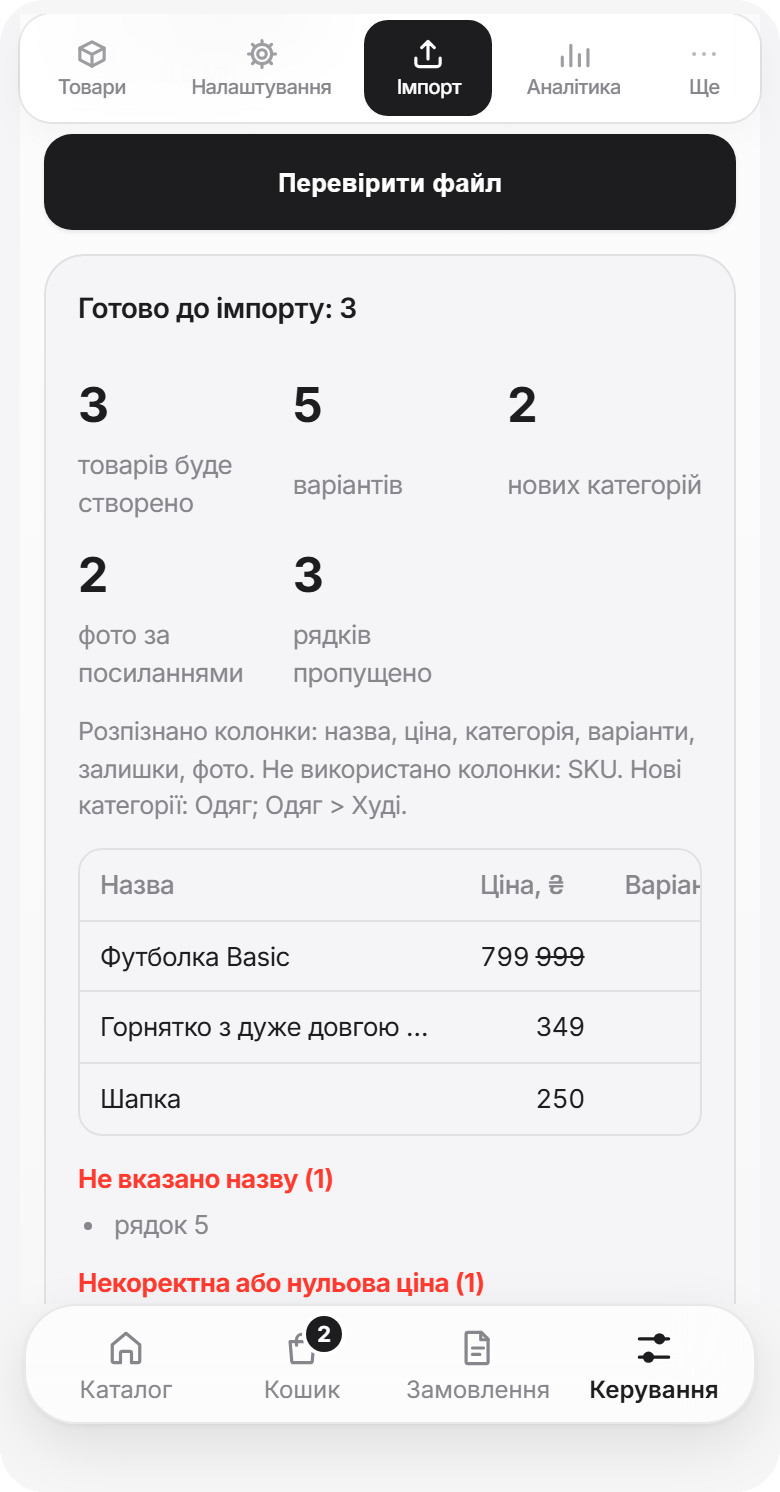
Повна інструкція з імпорту: колонки, фото, приклади
Замовлення
Де працювати
У боті: /admin → 📋 Замовлення або одразу командою /orders. Для швидких дій бот залишається зручною точкою входу.
У WebApp: розділ Замовлення — розширений інтерфейс із пошуком, сортуванням і фільтрами. Зручніший для розбору великої кількості.
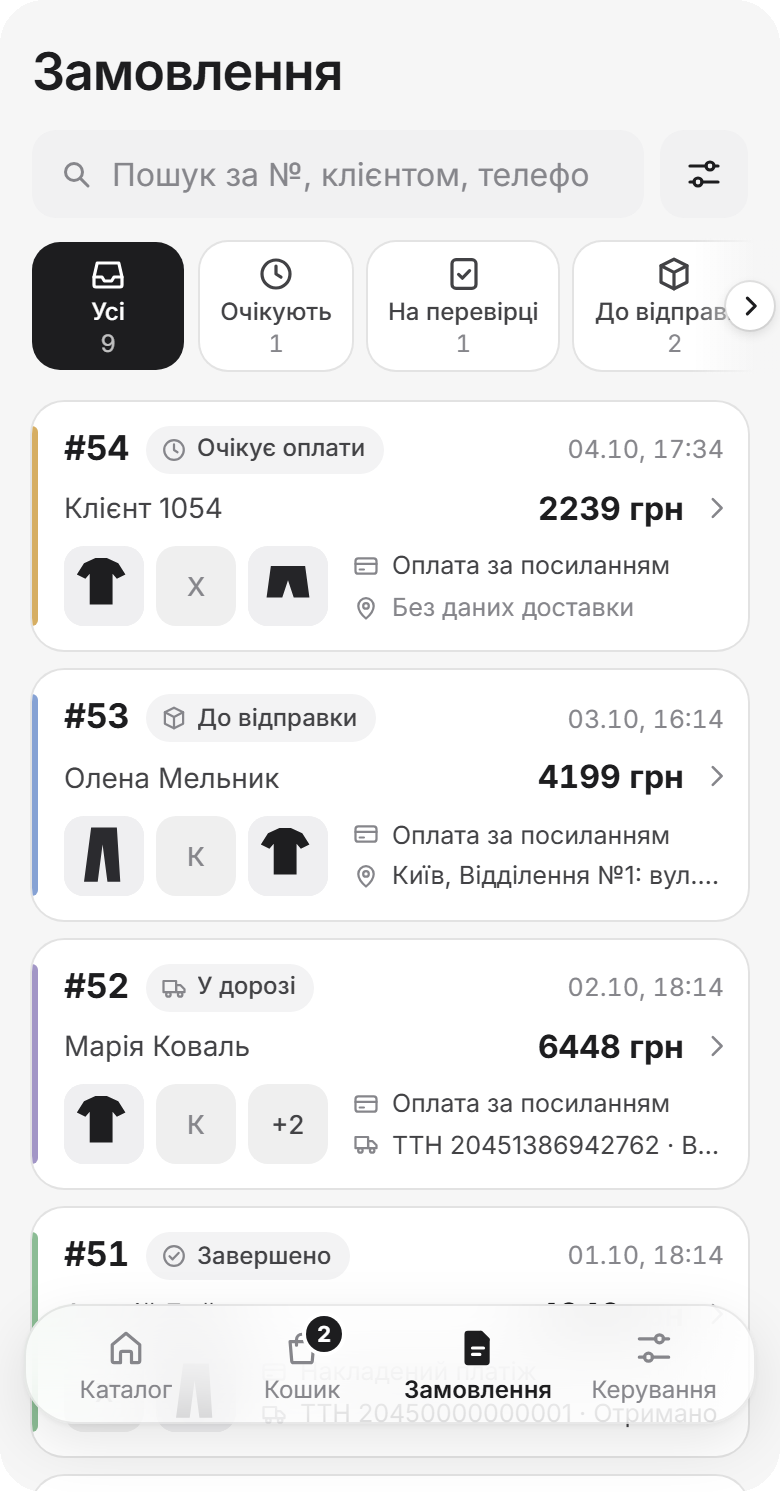
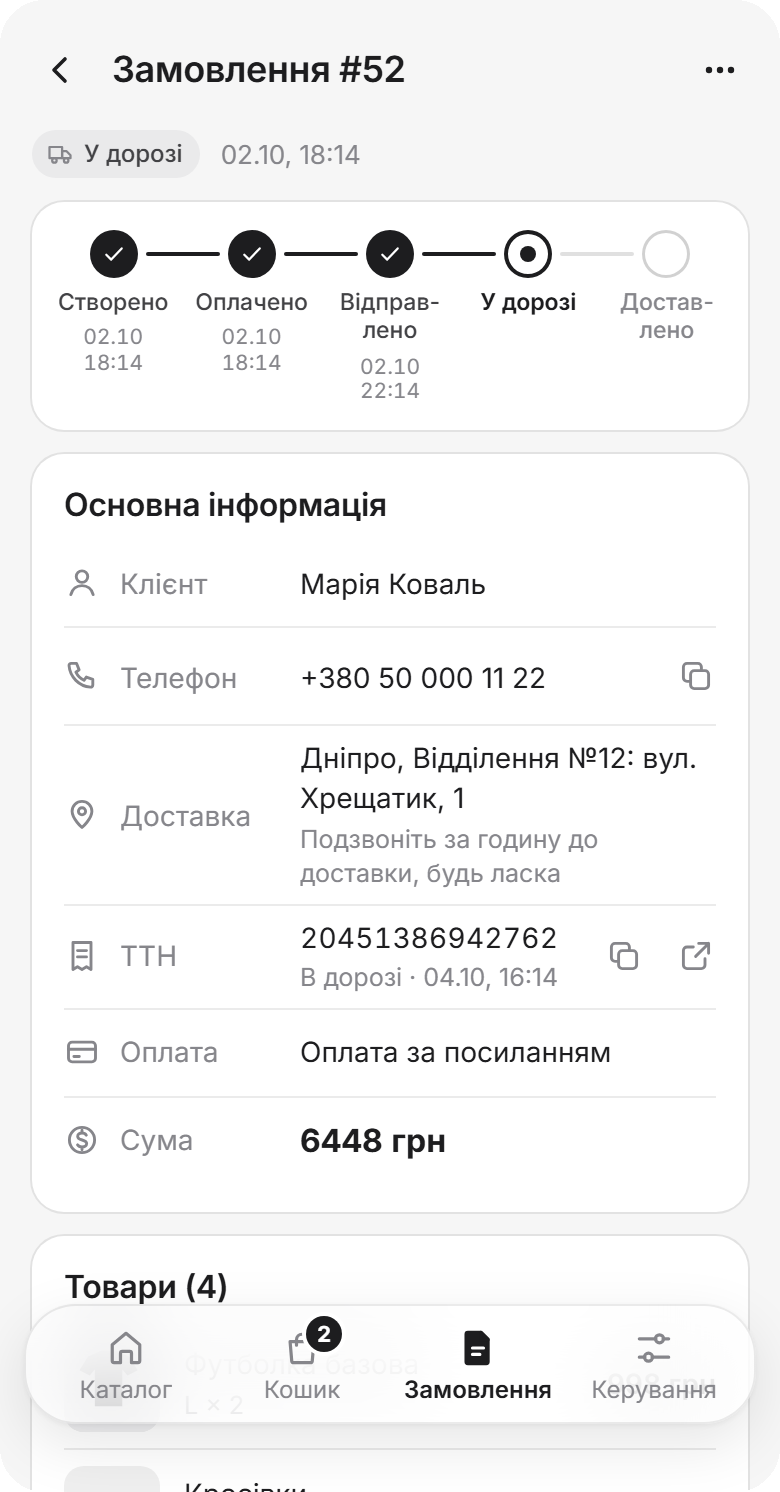
Фільтри
Над списком — плитки-фільтри з лічильниками:
| Фільтр | Кого показує |
|---|---|
Усі |
Повний список |
Очікують |
Замовлення, де ще немає підтвердженої оплати |
На перевірці |
Клієнт натиснув «Я оплатив(ла)», потрібна ваша перевірка |
До відправки |
Оплачені або з післяплатою, готові до відправлення |
У дорозі |
Уже відправлені |
Завершені |
Закриті замовлення |
Пошук працює за номером, іменем клієнта чи телефоном. Праворуч від пошуку — сортування: Спочатку нові, Спочатку старі, № за спаданням, № за зростанням.
Статуси: онлайн-оплата
| Статус | Що означає | Ваша дія |
|---|---|---|
⏳ Очікує оплати |
Замовлення створене, оплата не підтверджена | Зачекати |
🧾 Оплата на перевірці |
Клієнт натиснув Я оплатив(ла) |
Перевірити надходження і підтвердити |
✅ Оплачено |
Оплата підтверджена | Відправляти |
❌ Скасовано |
Замовлення скасоване | — |
⌛ Прострочено |
Оплата не завершена вчасно | — |
Статуси: післяплата
| Статус | Що означає | Ваша дія |
|---|---|---|
📦 Очікує відправки |
Замовлення створене, готове до відправлення | Створити ТТН і відправити |
🚚 Відправлено |
Посилку відправлено | Чекати на отримання |
📍 Очікує отримання |
Посилка у відділенні | Чекати |
✅ Оплачено |
Клієнт отримав і оплатив | Закрити |
❌ Скасовано |
Не забране або повернуте | — |
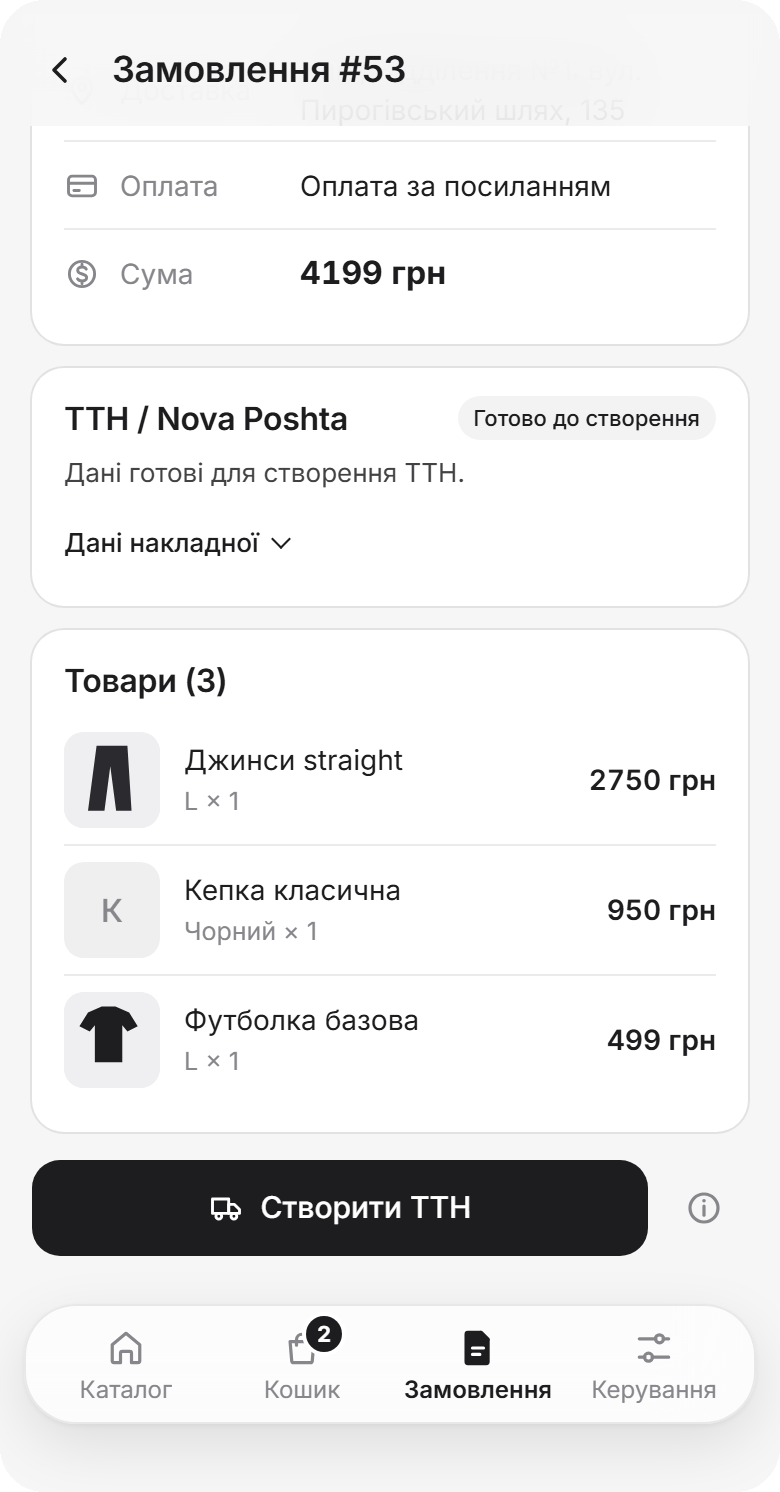
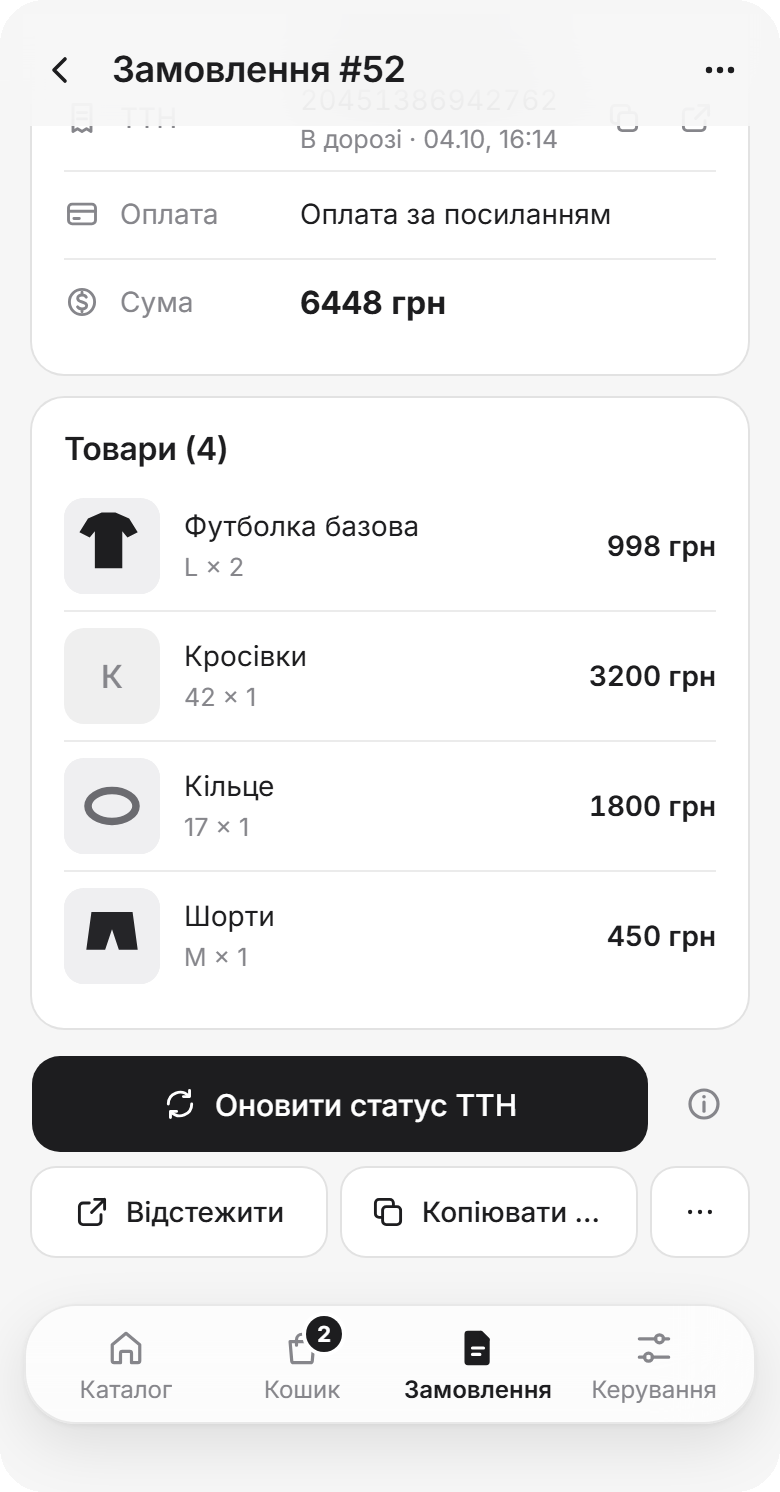
Дії в картці замовлення
У картці внизу — головна кнопка (та, що найімовірніше потрібна зараз) і менші дії поруч; решта ховається в меню …. Значок ⓘ біля кнопки пояснює, що саме станеться (кому прийде повідомлення, чи спишуться залишки).
| Дія | Коли з'являється |
|---|---|
Підтвердити оплату |
Коли потрібна ручна перевірка оплати |
Створити ТТН |
Якщо налаштована Нова пошта і є дані отримувача |
Оновити статус ТТН, Відстежити, Скопіювати ТТН |
Після створення ТТН. Відстежити відкриває трекінг Нової пошти |
Перевипустити ТТН, Скасувати ТТН |
Якщо накладну треба виправити |
Позначити відправленим |
Для замовлень із післяплатою |
Позначити у відділенні |
Посилка прибула, чекає на клієнта |
Оплачено / отримано |
Клієнт забрав і оплатив посилку |
Скасувати / повернення |
Для скасування замовлення |
Робоча звичка
Мінімум двічі на день перевіряйте два фільтри:
ОчікуютьНа перевірці
Це найважливіше на старті магазину. Замовлення «на перевірці» — це людина, яка вже віддала гроші й чекає на підтвердження. Кожна година мовчання тут коштує вам довіри.
Оплати
Платформа підтримує п'ять способів:
| Спосіб | Тип | Підтвердження |
|---|---|---|
LiqPay |
Онлайн-еквайринг | Автоматичне |
plata by mono (Monobank) |
Онлайн-еквайринг | Автоматичне |
Оплата за посиланням |
Банка або платіжна сторінка | Ручне |
Оплата за реквізитами |
Переказ на рахунок | Ручне |
Післяплата |
Оплата при отриманні на пошті | — |
Усе налаштовується в одному місці: Керування → Налаштування → Оплати. Кожен спосіб — окремий рядок із перемикачем і статусом (Активний, Немає ключів); натисніть на рядок, щоб відкрити його налаштування. Після змін натисніть Зберегти зміни.
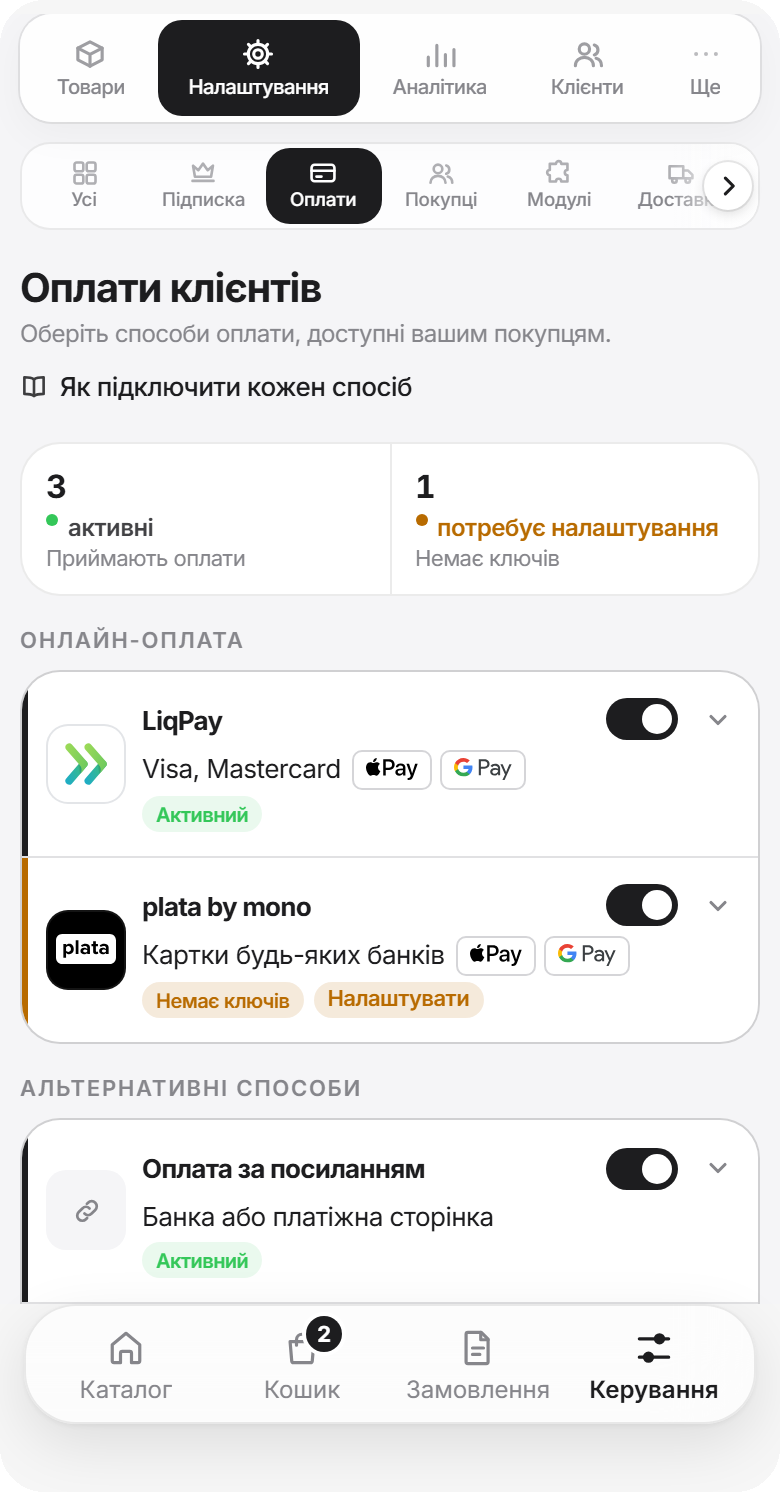
Як це бачить покупець
💳 Оплатити онлайн через LiqPay— картка, Apple Pay або Google Pay;💳 Оплатити онлайн через Monobank— насправді це еквайрингplata by mono: картка будь-якого банку, Apple Pay або Google Pay;💳 Онлайн оплата— оплата за вашим посиланням;🏦 Банківські реквізити— позначені бейджемIBAN;📦 Накладений платіж— оплата при отриманні;- кнопка
Я оплатив(ла)— для способів, де потрібна ваша ручна перевірка.
Для LiqPay і Monobank після успішної оплати замовлення підтверджується автоматично — вам нічого робити не треба.
Покрокове підключення кожного способу
Доставка
Нова пошта налаштовується в Керування → Налаштування → Доставка. Потрібен тариф Pro або вище.
Налаштування — це чотири кроки зверху вниз:
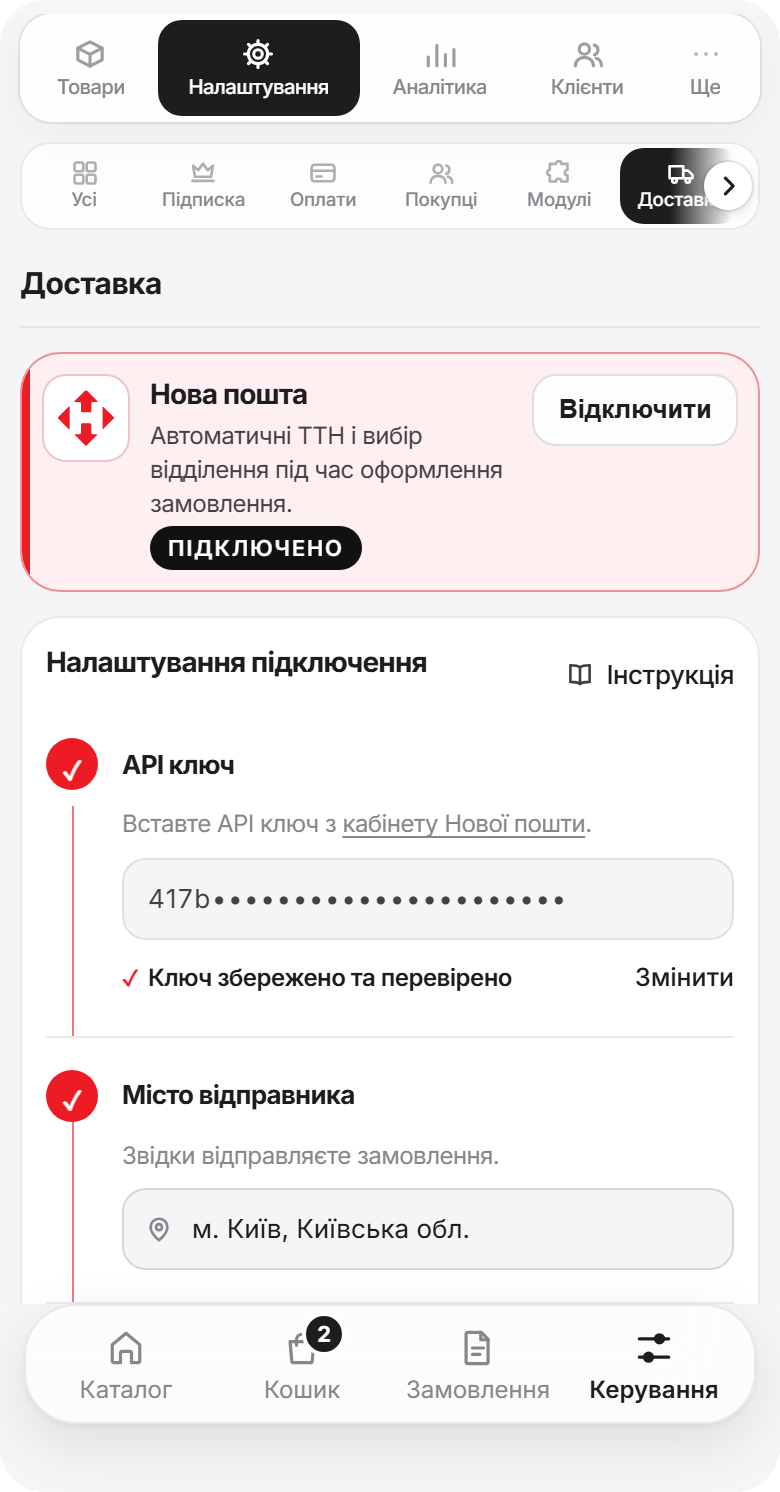
API ключ— вставте ключ з кабінету Нової пошти (як його створити — тут).Місто відправника— почніть вводити назву й виберіть місто зі списку.Точка відправлення— відділення або поштомат, теж зі списку.ПІБ відправникаіТелефон відправника— вони друкуються на накладній.
Натисніть Зберегти доставку. Кнопка Перевірити підключення зробить пробний запит до Нової пошти з вашим ключем.
Не вводьте місто і відділення вручну
Ці значення мають вибиратися зі списків пошуку. Просто набраний текст не підійде — система не отримає внутрішні ідентифікатори Нової пошти, і ТТН не створиться.
Вигляд магазину
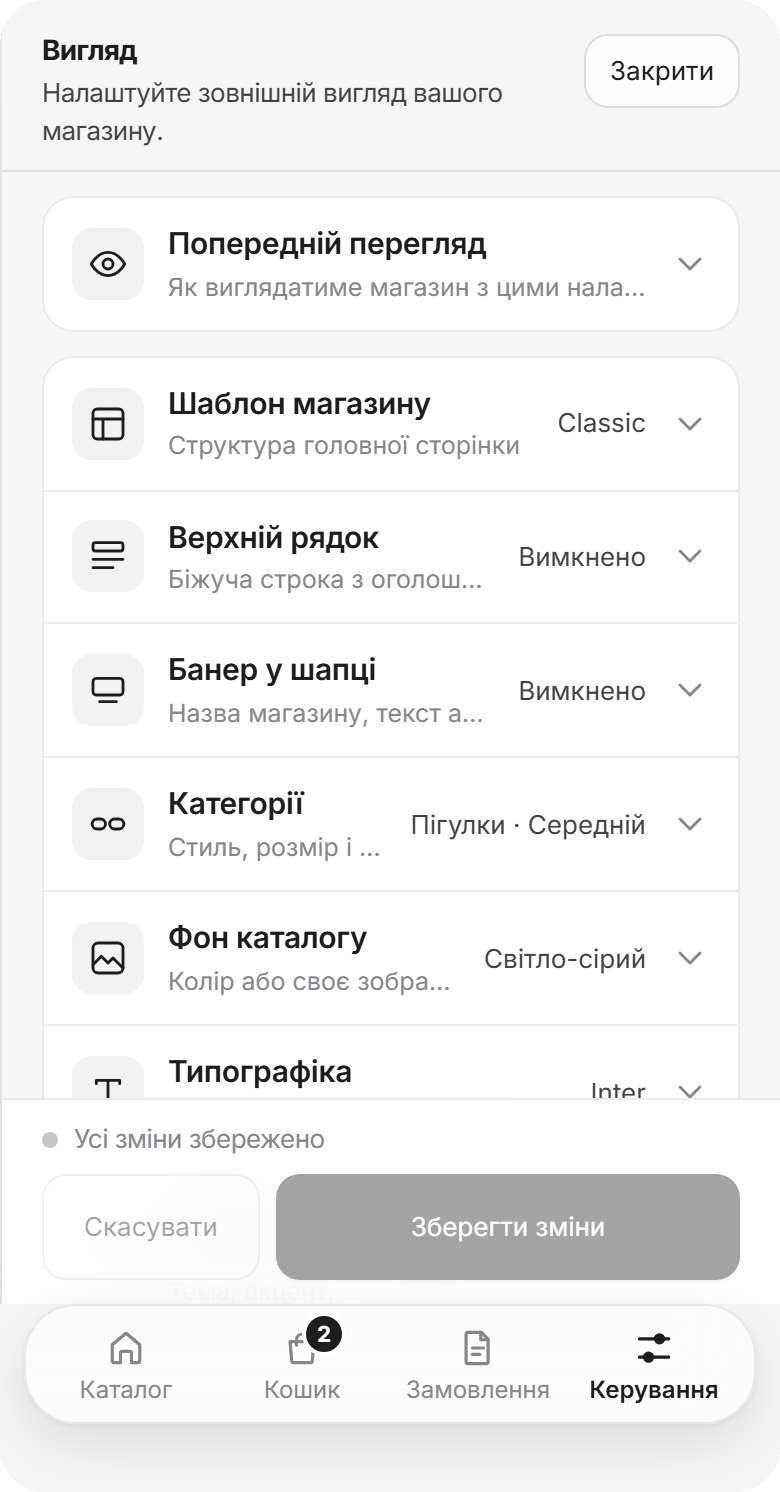
Керування → Налаштування → Вигляд. Редактор відкривається одразу; зверху — кнопка Попередній перегляд, щоб побачити магазин із новими налаштуваннями, а внизу — Зберегти зміни (і Скасувати).
Налаштування згруповані в розділи — відкривайте по одному:
| Розділ | Що змінюється |
|---|---|
Шаблон магазину |
Структура головної: розмір і розташування банерів, порядок секцій, вигляд сітки товарів |
Верхній рядок |
Біжуча строка з оголошенням (наприклад, про безкоштовну доставку), може вести на категорію, товар чи посилання |
Банер у шапці |
Назва магазину, текст або зображення (приблизно 1200×240 px) |
Категорії |
Стиль, розмір і кольори кнопок категорій |
Фон каталогу |
Колір або власне зображення (вертикальне, 1080×1920 px, до 20 МБ) |
Типографіка |
Шрифт, Акцент тексту, контраст інтерфейсу |
Кнопки та елементи |
Світла чи темна тема, Акцент кнопок, стиль кнопок і карток, скруглення, щільність, глибина тіней |
Кольори кнопок і тексту незалежні. Поки Акцент тексту порожній (кнопка Авто), колір посилань і активних вкладок підбирається автоматично від акценту кнопок. Для зображень є Точка фокусу — позначте, що має лишитися в кадрі, коли картинку обрізає вузький екран.
Після Зберегти зміни все одразу видно у вітрині — перезапускати магазин не потрібно. Кількість доступних шаблонів залежить від тарифу.
Не перестарайтеся
Найсильніше на сприйняття магазину впливають дві речі: якісні фото товарів і зрозумілий логотип. Ексклюзивні шрифти й тіні цього не замінять.
Налаштування
Керування → Налаштування. Угорі — ряд категорій: Усі, Підписка, Оплати, Покупці, Модулі, Доставка, Вигляд, Команда, Контент. Ряд гортається вбік.
Підписка
Тут ви бачите поточний тариф і керуєте доступністю магазину.
| Basic | Pro | Business | |
|---|---|---|---|
| Ціна, міс. | $10 | $20 | $40 |
| Ціна за рік | $96 | $192 | $384 |
| Шаблонів магазину | 1 | 3 | 10 |
| AI-кредитів на місяць | 20 | 100 | 300 |
| Імпорт, промокоди, кампанії, нагадування про кошик, кабінет покупця, клієнти й сегменти, аналітика, Нова пошта | — | ✔ | ✔ |
| Гнучкі сегменти клієнтів, крос-продажі | — | — | ✔ |
Річна оплата дешевша на 20%. Оплата — кнопка Оплатити підписку; перед першою оплатою потрібно підтвердити документи та умови. Історія платежів і договори — нижче на сторінці.
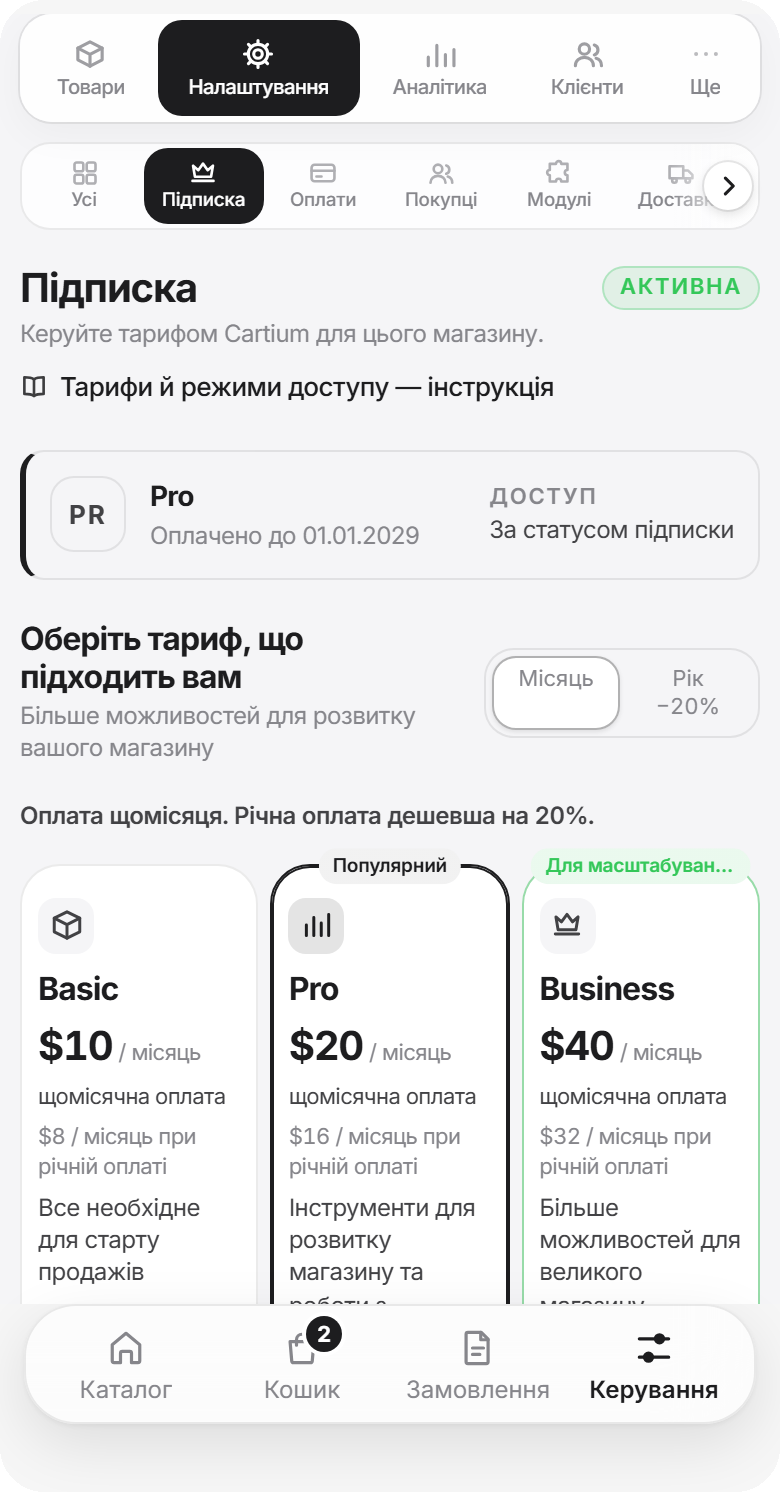
Нові магазини отримують 14 днів пробного періоду.
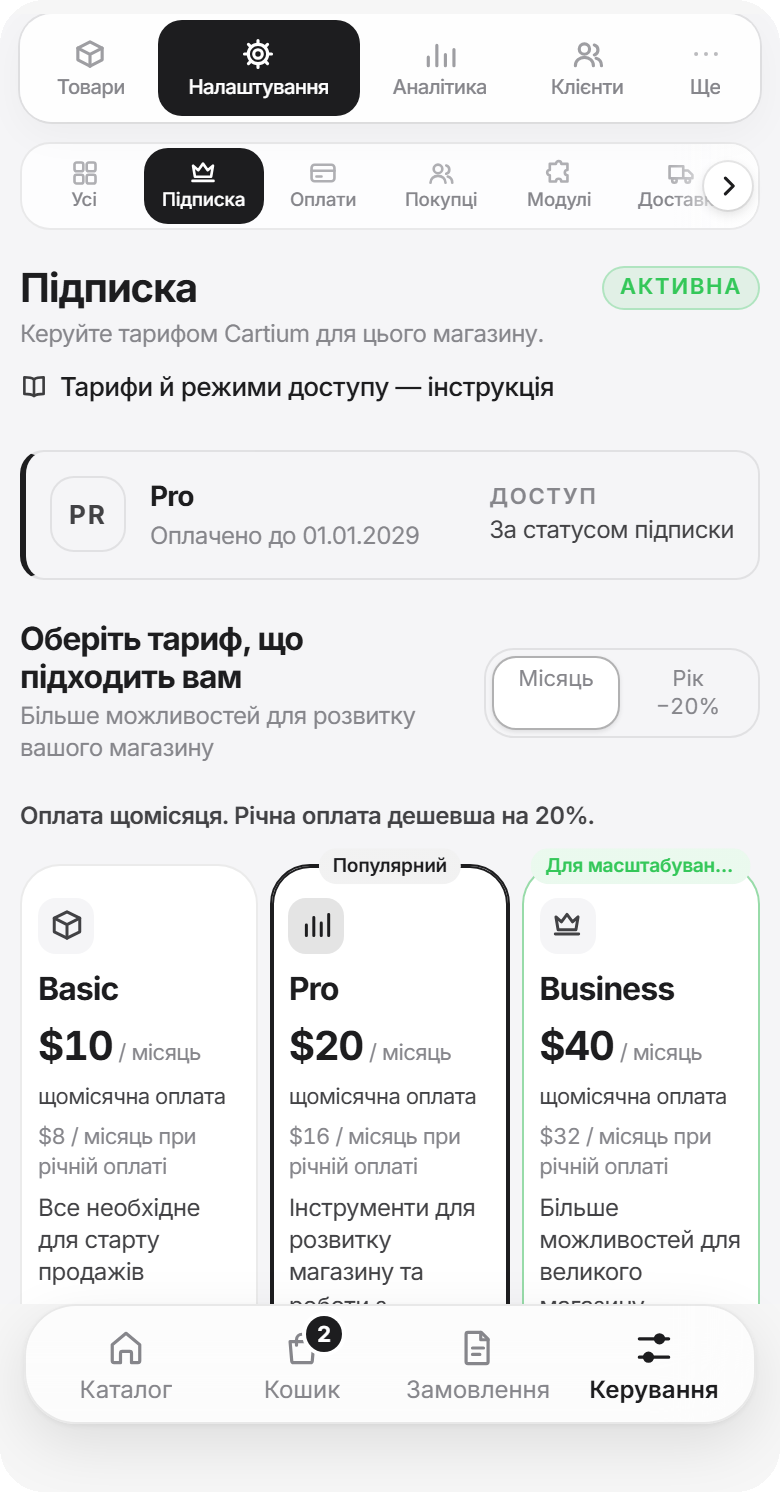
Режими доступу магазину — вибір внизу картки, застосовується кнопкою Застосувати режим:
| Режим | Що відбувається |
|---|---|
За статусом підписки |
Доступ визначається поточною підпискою — режим за замовчуванням |
Працює у звичайному режимі |
Магазин примусово активний |
Пауза checkout |
Каталог видно, але нові замовлення не оформлюються |
Магазин приховано для клієнтів |
Вітрина тимчасово недоступна |
Коли стане в пригоді «Пауза checkout»
Поїхали у відпустку або закінчився товар — поставте паузу замість того, щоб ховати магазин повністю. Покупці далі бачать асортимент і повертаються, коли ви знімете паузу.
Оплати
Описано вище й на сторінці Оплати.
Покупці
Дві картки:
- Нагадування про кошик — автоматичне повідомлення покупцям, які залишили товари в кошику й не оформили замовлення. Ви задаєте верхню частину повідомлення та час відправки (30 хв, 6 год або 24 год), а нижче бачите приклад. Збереження —
Зберегти нагадування; - Кабінет покупця — вхід покупця за e-mail або Telegram, історія замовлень і бонуси.
Модулі
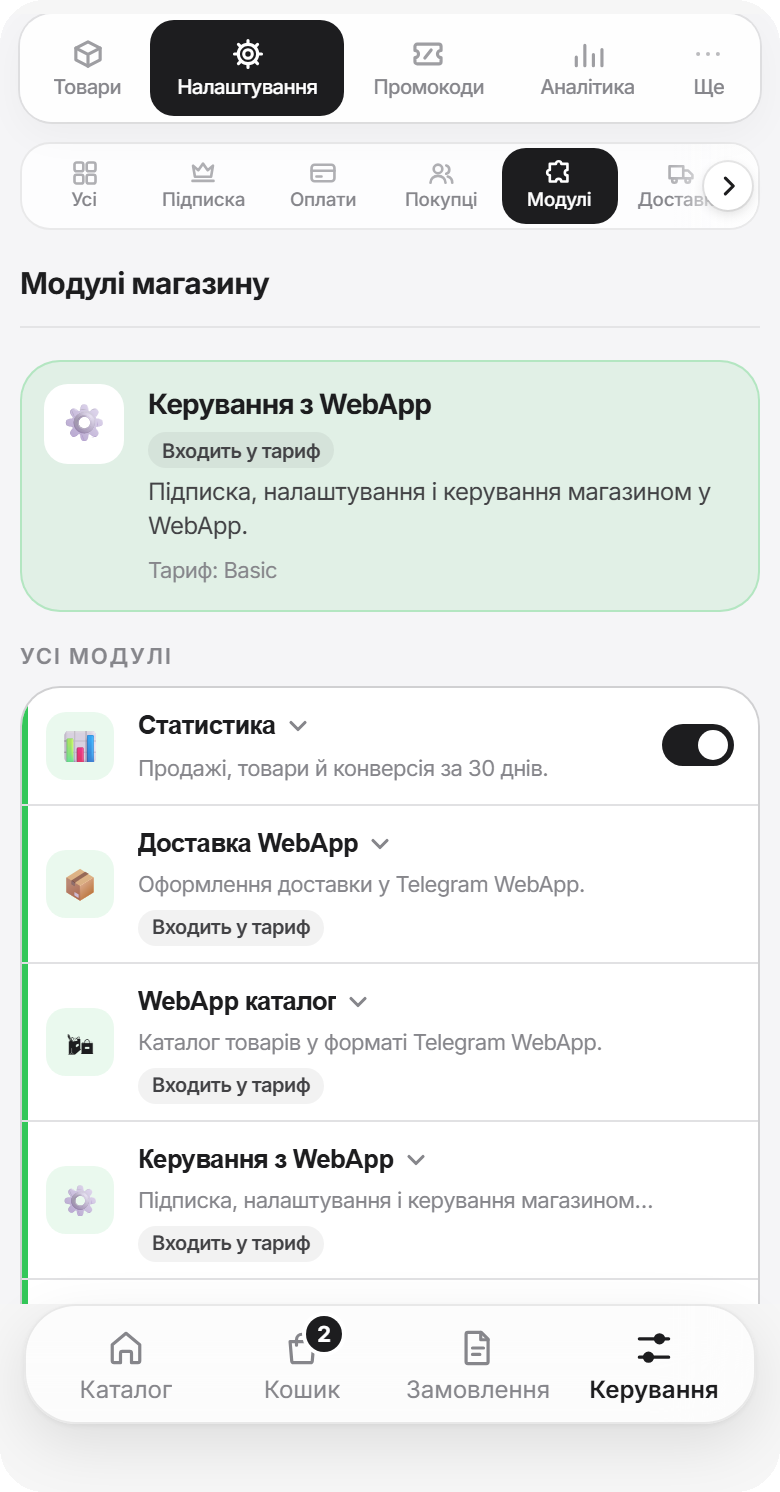
Картка Модулі магазину. Тут вмикаються і вимикаються доступні модулі. Біля кожного — позначка: Входить у тариф або Потрібен Pro / Потрібен Business. Якщо якоїсь вкладки не видно — почніть перевірку звідси.
Доставка
Картка Нова пошта. Описано вище.
Вигляд
Описано в розділі Вигляд магазину.
Команда
Картка Адміни магазину. Щоб додати нового адміністратора, введіть його числовий Telegram ID у поле і натисніть Додати. Поряд є підказка Як дізнатися Telegram ID.
Щоб дізнатися ID, попросіть людину надіслати боту команду /myid.
Контент
Дві картки:
- Тексти магазину — привітання, описи, службові повідомлення;
- Кнопки та назви — підписи кнопок і розділів.
Модулі зростання
Ці інструменти працюють тоді, коли базовий магазин уже стабільний. Раніше вмикати їх немає сенсу. Більшість потребує тарифу Pro.
Промокоди
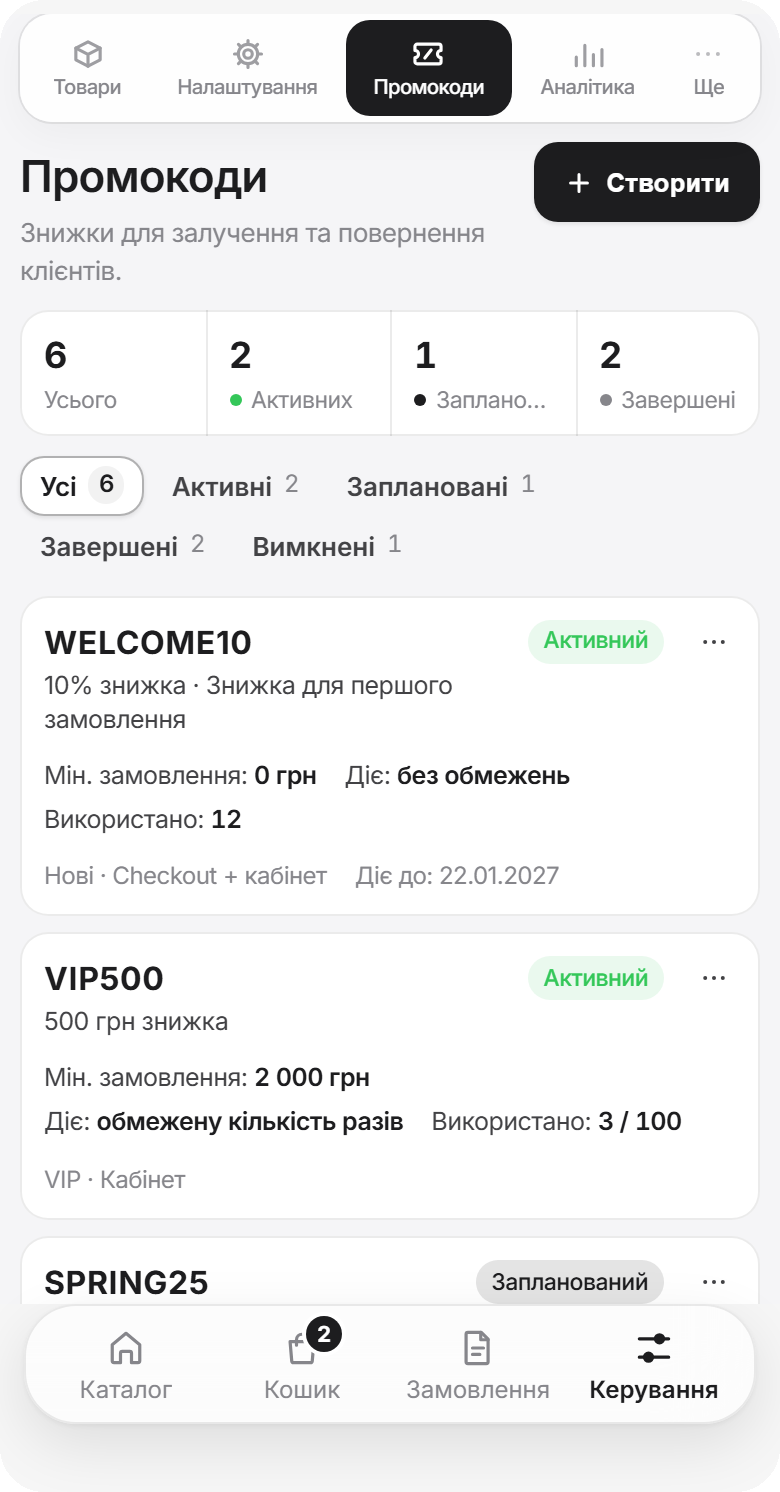
Керування → Ще → Промокоди. Угорі — підсумок (скільки всього, активних, запланованих, завершених) і фільтри за статусом. Створити відкриває форму:
| Поле | Що задає |
|---|---|
Код |
Латинські літери, цифри, _ та - |
Тип знижки, Значення |
Відсоток або Фіксована сума |
Мін. сума замовлення |
Необов'язково |
Скільки разів діє |
Без обмежень, Одноразовий (лише для першого, хто застосує), Обмежена кількість, Один раз на клієнта |
Для кого |
Для всіх, Нові клієнти, Повторні клієнти, VIP, Повернення сплячих |
Де показувати |
Лише checkout, Лише кабінет або Checkout і кабінет |
Промокоди з показом у кабінеті стають бонусами для обраного сегмента.
Клієнти
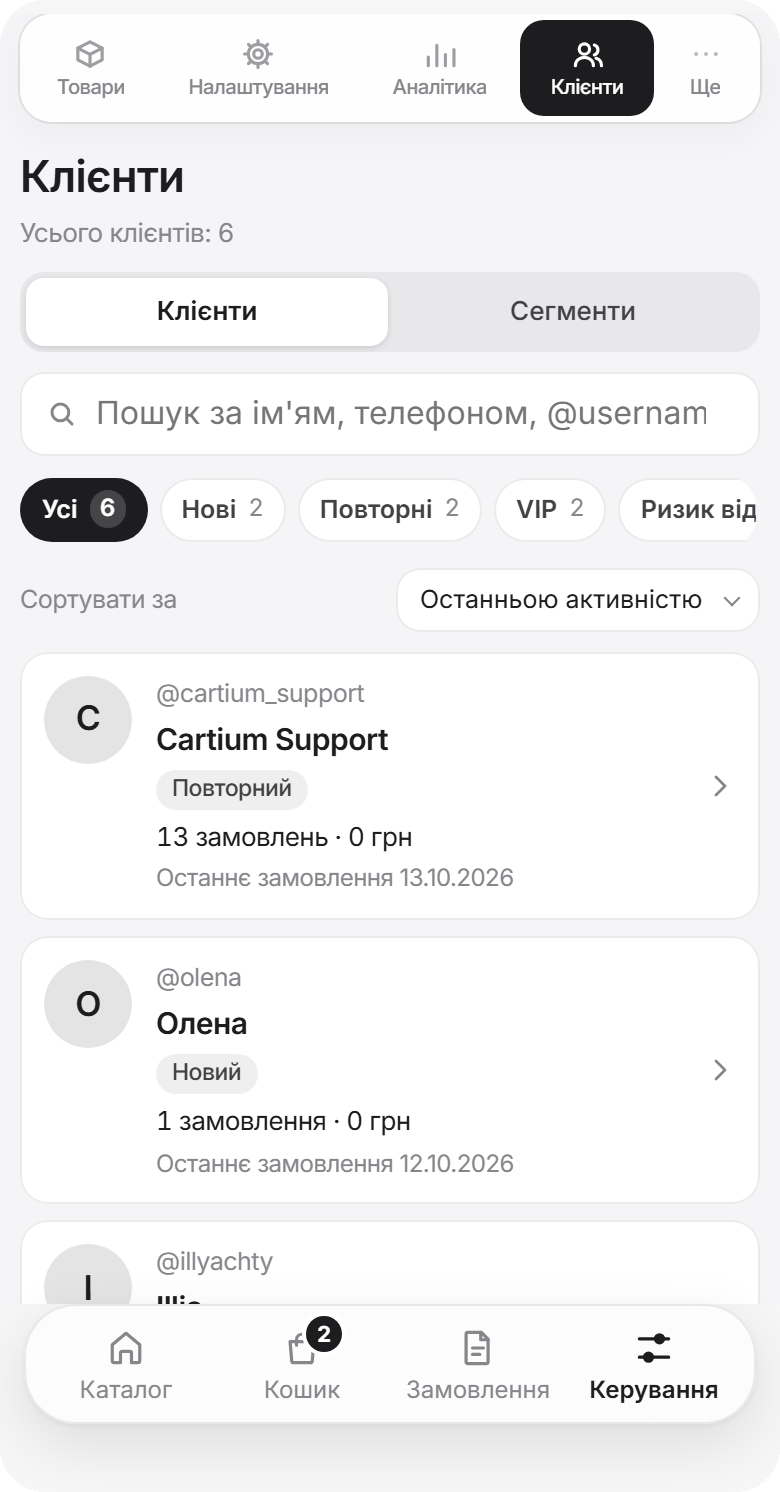
Вкладка Клієнти: база клієнтів (пошук за ім'ям, телефоном, @username або ID, сортування за активністю, виторгом чи кількістю замовлень) і вкладка Сегменти — Нові, Повторні, VIP, Ризик відтоку. У картці клієнта є кнопки Написати (повідомлення від бота вашого магазину), Копіювати ID і Кампанія. Правила сегментів (Редагувати правила) доступні на тарифі Business.
Кампанії
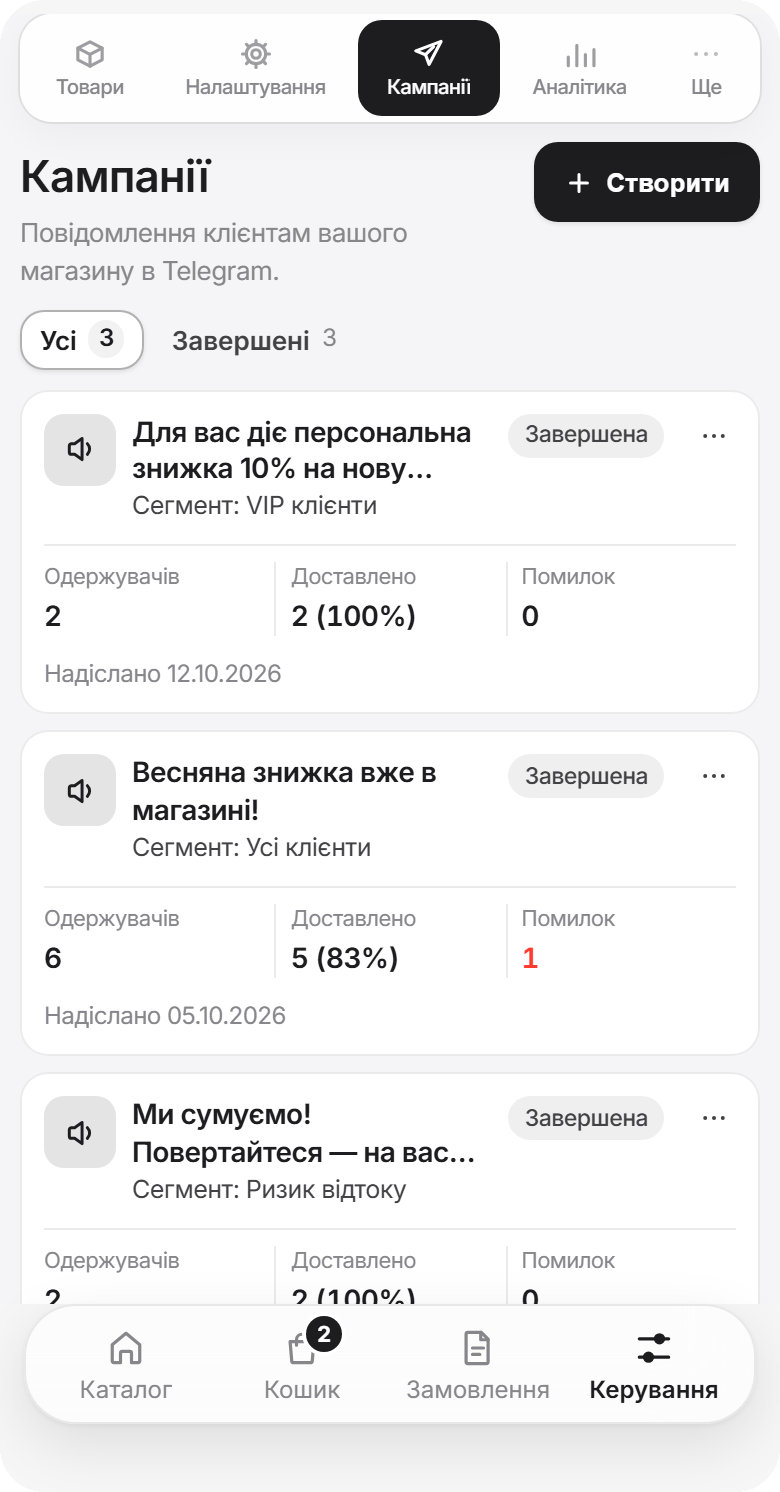
Ще → Кампанії — розсилки по сегментах. Створити → оберіть Кому, напишіть Текст повідомлення і натисніть Надіслати кампанію. Повідомлення надсилається одразу всім клієнтам сегмента, тож перечитайте текст двічі. Історія розсилок із показниками (одержувачів, доставлено, помилок) — на цій же вкладці. У боті розділ 📣 Кампанії з'являється тільки тоді, коли модуль доступний за тарифом і увімкнений.
Аналітика
У боті — 📊 Статистика —✨Pro з експортом у 📄 CSV та 📊 Excel (.xlsx).
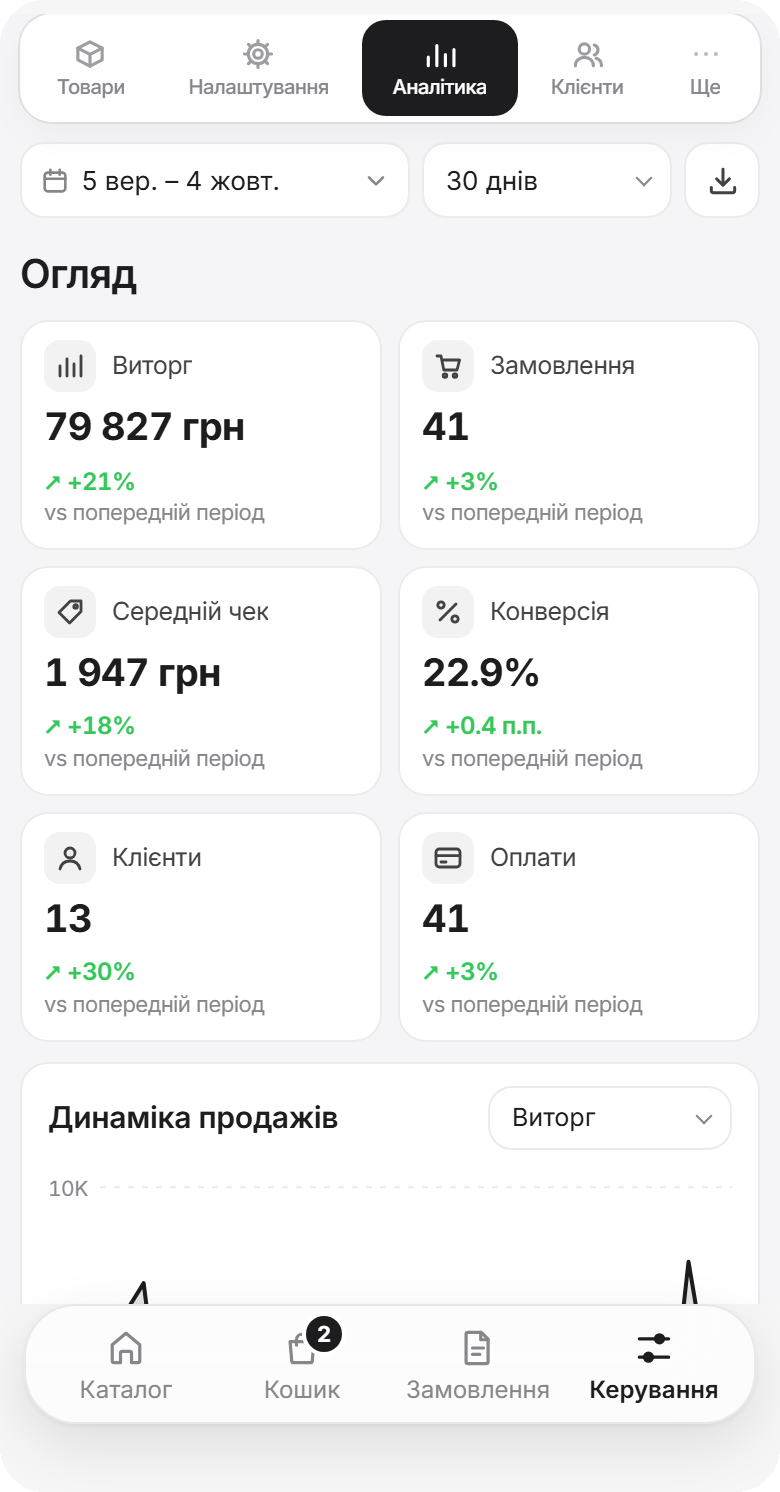
У WebApp — вкладка Аналітика: період (Сьогодні, 7 днів, 30 днів, 90 днів, Весь час або Свій період…), показники Виторг, Замовлення, Середній чек, Конверсія, Клієнти, Оплати та графік динаміки продажів.
Крос-продажі
Ще → Крос-продажі (тариф Business) — рекомендації супутніх товарів на основі оплачених замовлень: що купують разом і які позиції варто пропонувати в кошику. Стає корисною після того, як накопичиться достатньо замовлень: без даних рекомендувати нема з чого.
Чекліст перед запуском
- Доступ через
/adminпрацює - Категорії створені
- Товари активні й мають фото
- Ціни і варіанти перевірені
- Є хоча б один робочий спосіб оплати
- Для товарів
Без ліміту залишкуувімкнена хоча б одна онлайн-оплата - Якщо потрібна Нова пошта — API ключ і дані відправника збережені
- Вигляд і тексти перевірені
- Тестове замовлення пройдене до кінця
- Обрано тариф, пробний період не добігає кінця
Часті ситуації
Немає доступу до адмінки
Повідомлення «Немає доступу» означає, що вашого Telegram ID немає в списку адміністраторів магазину.
- Переконайтеся, що ви під правильним Telegram-акаунтом.
- Надішліть боту
/myid. - Скопіюйте числовий ID — не
@username, а саме число. - Передайте його власнику магазину або платформному адміну.
- Він додасть вас у
Налаштування→Команда→ Адміни магазину.
Замовлення не рухаються далі
Перевірте по черзі:
- чи клієнт справді оплатив;
- чи не зависло замовлення в статусі
Оплата на перевірці— його потрібно підтвердити вручну; - чи ви не пропустили фільтри
ОчікуютьіНа перевірці.
Найчастіша причина — замовлення чекає саме на вашу дію.
Товар не купується
Перевірте:
- чи товар активний (перемикач
Активний); - чи є в нього фото й коректна ціна;
- чи є в нього варіанти з ненульовим залишком (якщо ввімкнено
Відстежувати залишки); - чи він у правильній категорії;
- чи не заблокований checkout через відсутність онлайн-оплати для товару в режимі
Без ліміту залишку.
Останні два пункти — найпоширеніші приховані причини.
Не створюється ТТН
Для створення ТТН одночасно мають виконуватися п'ять умов:
- модуль Нової пошти увімкнений (потрібен тариф Pro або вище);
- збережений API ключ і він не прострочений;
- заповнені дані відправника — ПІБ і телефон;
- вибрані місто і точка відправлення зі списків пошуку;
- у самому замовленні є дані отримувача з коректним містом і відділенням.
Найчастіше проблема в пунктах 2, 4 і 5. Докладніше — Нова пошта.
Зникла вкладка або модуль
Дві причини, в такому порядку перевірки:
- модуль вимкнений — подивіться
Налаштування→Модулі; - поточний тариф його не дозволяє — подивіться
Налаштування→Підписка.
Клієнти пишуть, що магазин не відкривається
Спершу перевірте Налаштування → Підписка → режим доступу. Якщо стоїть Магазин приховано для клієнтів або Пауза checkout — справа в цьому. Також перевірте, чи не закінчилась підписка.
Якщо режим звичайний, а магазин усе одно не відкривається — це вже питання до платформного адміністратора.
Імпорт не додав товари або пропустив рядки
Натисніть Перевірити файл ще раз і прочитайте список під таблицею: там написано, який саме рядок і чому пропущено. Найчастіше — порожня назва, нульова ціна, назва, що вже є в каталозі. Докладніше — Імпорт каталогу.
Фото з імпорту не з'явилися
Фото за посиланнями підтягуються у фоні — це може тривати кілька хвилин. Якщо за годину їх немає, перевірте, що посилання пряме (відкриваєте його в браузері — бачите лише картинку). Посилання на Google Диск, Dropbox, Instagram чи сторінки оголошень не працюють. Додайте такі фото вручну кнопкою Додати фото в товарі.
Що робити далі
Коли базовий магазин працює стабільно:
- Вирівняйте основу. Каталог, оплати, доставка — щоб не було винятків і ручних милиць.
- Наведіть порядок у текстах і вигляді. Це те, за чим вас запам'ятовують.
- Тільки після цього вмикайте зростання. Промокоди, кампанії, аналітику, крос-продажі.
- Регулярно перевіряйте підписку і режим доступу, щоб магазин не зупинився в найгірший момент.
Головне правило
Не намагайтеся ввімкнути все одразу. Спочатку зробіть стабільною операційну основу: каталог, оформлення, оплата, замовлення, доставка. Магазин, у якому працює це, продає більше за магазин з десятком увімкнених модулів і зламаним checkout.